Kullanıcı Yönetimi
Bu doküman, Filarch uygulamasındaki Kullanıcılar sekmesinin işlevselliğini açıklar. Bu sekmeye, Ayarlar menüsü üzerinden erişebilirsiniz.
Kullanıcı Listesi
Kullanıcılar sekmesine tıkladığınızda, mevcut çalışma alanlarınızdaki tüm kullanıcıların listesi görüntülenir.
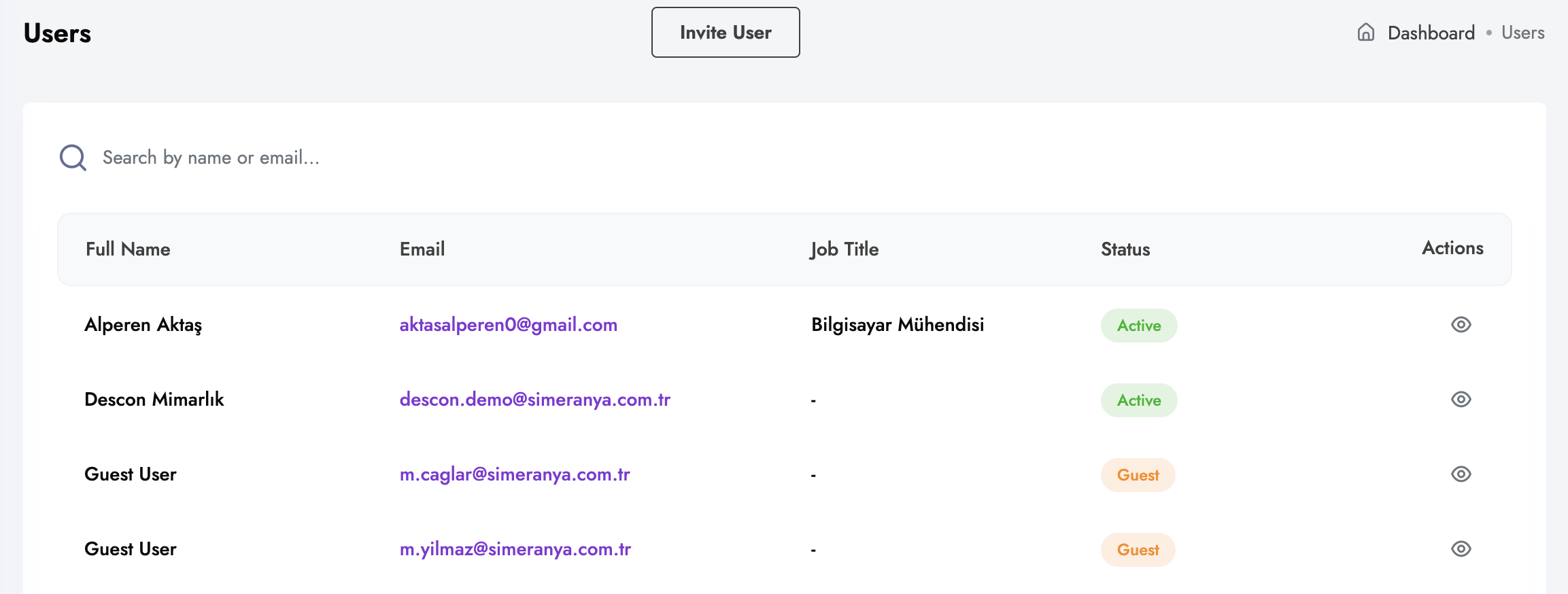 Şekil 1.1 – Kullanıcılar Listesi Ekranı
Bu liste, kullanıcıların temel bilgilerini içerir:
- Ad Soyad: Kullanıcının adı ve soyadı.
- E-posta: Kullanıcının e-posta adresi.
- Durum: Kullanıcının aktif veya misafir (guest) olma durumu.
- Rol: Kullanıcının çalışma alanındaki rolü.
Kullanıcı Davet Etme
Yeni bir kullanıcıyı çalışma alanınıza davet etmek için Invite User butonuna tıklayın. Açılan pencerede, davet etmek istediğiniz kişinin e-posta adresini ve davet edileceği çalışma alanını seçmeniz gerekir.
- Kayıtlı Kullanıcılar: Davet edilen kullanıcı zaten bir Filarch hesabına sahipse, hem uygulama içinde bir bildirim hem de bir e-posta daveti alır.
- Misafir Kullanıcılar: Davet edilen kullanıcı Filarch’a kayıtlı değilse, misafir kullanıcı olarak davet edilir ve özel bir davet e-postası alır. Bu e-posta, hesap oluşturma ve katılım sürecini yönlendirir.
Kullanıcı Detayları
Kullanıcı listesindeki her bir satırın sonunda yer alan göz ikonuna (👁️) tıklayarak ilgili kullanıcının detay sayfasına erişebilirsiniz. Bu sayfada kullanıcıya ait daha ayrıntılı bilgilere ve yönetim araçlarına ulaşabilirsiniz.
Kullanıcı detay sayfası iki ana sekmeden oluşur:
1. Kullanıcı Bilgileri (User Information)
Bu sekmede, kullanıcının aşağıdaki gibi genel bilgileri yer alır:
- Ad Soyad
- E-posta Adresi
- Unvan (Job Title)
- Durum (Aktif/Misafir)
- Dahil Olduğu Çalışma Alanı Sayısı
2. Roller (Roles)
Bu sekme, kullanıcının yetkilerini ve erişim izinlerini yönetmek için kullanılır.
- Çalışma Alanı Seçimi: ullanıcının yetkilerini görüntülemek veya düzenlemek için öncelikle bir çalışma alanı seçilmelidir.
- Klasör Ağacı (Folder Tree): Bir çalışma alanı seçildiğinde, o alandaki klasör ve dosya yapısı ağaç görünümünde listelenir. Bu yapı sayesinde kullanıcının hangi projelere, klasörlere veya dosyalara erişimi olduğu kolayca görülebilir.
- Rol Paneli (Role Panel): Klasör ağacından bir proje, klasör veya dosya seçildiğinde, bu panel üzerinden kullanıcının ilgili öğe üzerindeki yetkisi görüntülenebilir ve düzenlenebilir. Örneğin, bir kullanıcıya belirli bir klasör için Görüntüleyici (Viewer) veya Editör (Editor) rolü atanabilir. Bu yapı, yetkilerin detaylı şekilde yönetilmesini sağlar ve güvenliği artırır.