📘 Kullanım Kılavuzu
📑 İçindekiler
- Desteklenen Programlar
- Genel Tanım
- Kurulum
- Giriş (Login)
- Ana Ekran Tanıtımı
- Dosya İşlemleri
- Versiyon Yönetimi
- Yorum Yönetimi
- Filtreleme
- Etiket Yönetimi
- Kaldırma
- Sorun Giderme
- Hızlı Kısayollar
- Destek ve Geri Bildirim
- Sürüm Bilgisi
🧩 Desteklenen Programlar
FilArch Plugin aşağıdaki yazılımlar ile entegre çalışır:
CAD & Mühendislik Yazılımları
- AutoCAD
- Revit
- Inventor
- GstarCAD
- ZWCAD
Ofis Yazılımları
- Microsoft Word
- Microsoft Excel
- Microsoft PowerPoint
- Microsoft Project
Not: Her program için ayrı bir Filarch Plugin kurulum dosyası bulunmaktadır.
📌 Genel Tanım
Filarch Plugin, Filarch altyapısını CAD ve Office yazılımlarının içine entegre eden bir eklentidir.
Temel Özellikleri:
- 📁 Dosya Hiyerarşisi: Proje / klasör / dosya yapısını görüntüleme
- ⬆️⬇️ Dosya Yükleme & İndirme: Uygulama içinden doğrudan işlem
- 🧬 Versiyon Yönetimi: Otomatik versiyonlama
- 💬 Yorumlar: Dosya ve versiyon bazlı iletişim
- 🏷️ Etiketleme & Filtreleme: Hızlı erişim
- 🔌 Yazılım Entegrasyonu: AutoCAD, Revit, Office vb.
⚙️ Kurulum
Kurulum Adımları
🚀 Filarch Kurulum Rehberi
Bu doküman, Filarch masaüstü uygulaması ve eklentilerinin kurulum adımlarını açıklamaktadır.
1. Kurulum Dosyasını Çalıştırın
Filarch kurulum dosyasını (FilarchSetup-1.0.0.exe) çalıştırın.
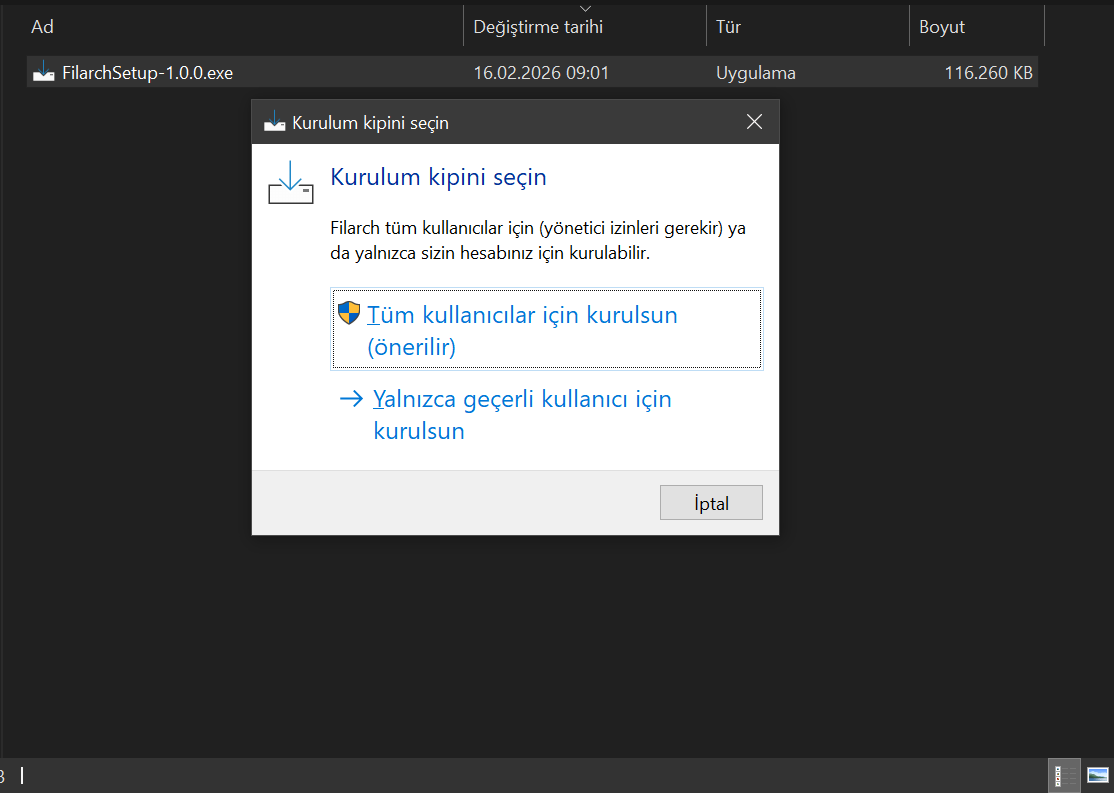
Kurulum başlangıcında aşağıdaki seçeneklerden biri sunulur:
- Tüm kullanıcılar için kurulsun (önerilir)
- Yalnızca geçerli kullanıcı için kurulsun
🔹 Tüm kullanıcılar için kurulum önerilir (yönetici izni gerektirir).
2. Kurulum Dilini Seçin
Kurulum sırasında kullanılacak dili seçin.
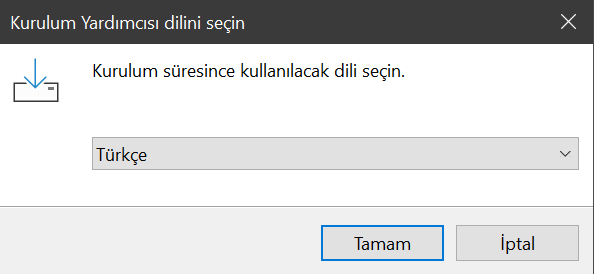
Varsayılan olarak Türkçe seçilidir.
Devam etmek için Tamam butonuna tıklayın.
3. Hoş Geldiniz Ekranı
Filarch Kurulum Yardımcısı sizi karşılar.
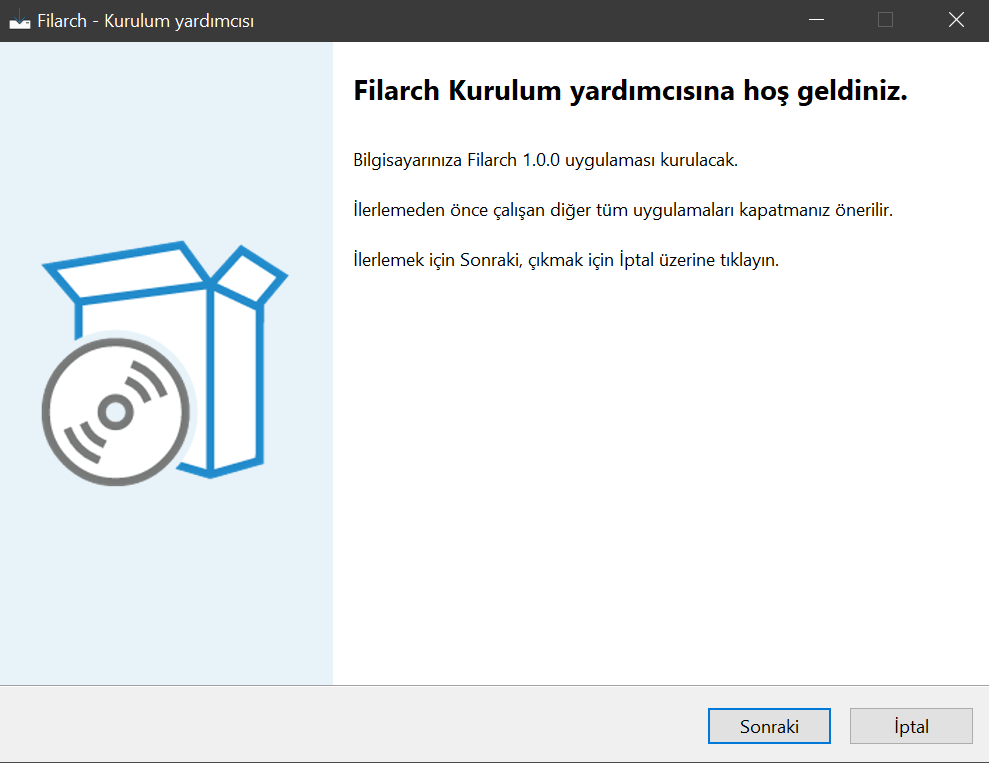
Bu ekranda:
- Kurulacak versiyon bilgisi görüntülenir
- Kurulumdan önce diğer uygulamaların kapatılması önerilir
Devam etmek için Sonraki butonuna tıklayın.
4. Kurulum Konumunu Seçin
Filarch uygulamasının kurulacağı klasörü belirleyin.
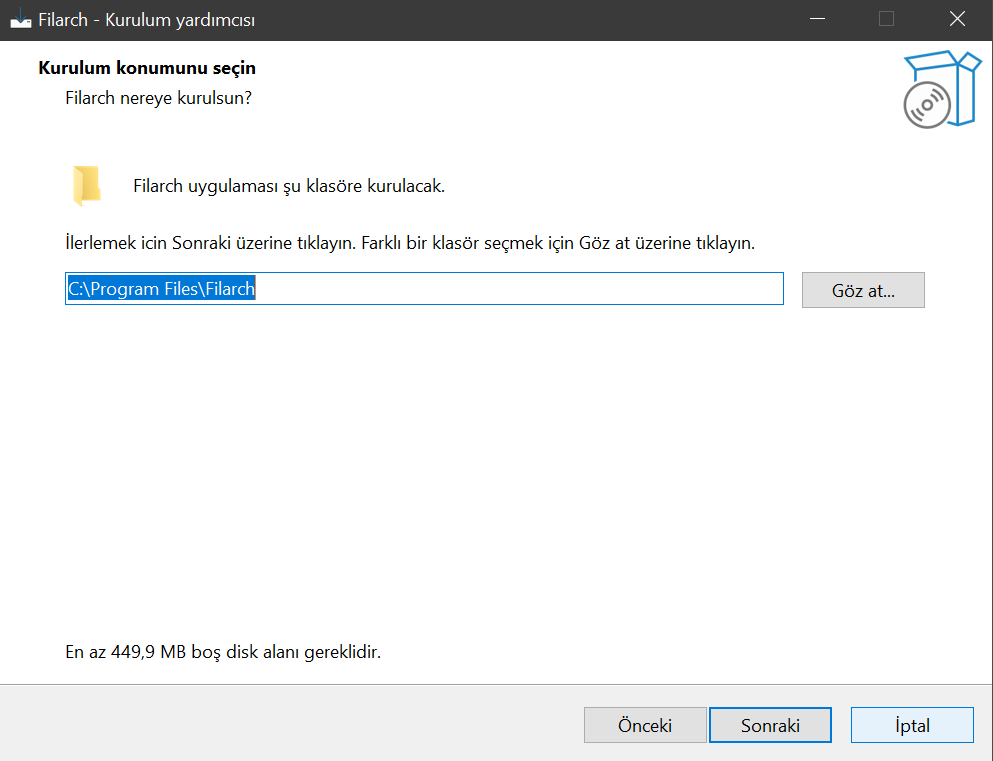
Varsayılan konum:
C:\Program Files\Filarch
- Farklı bir klasör seçmek için Göz at... butonunu kullanabilirsiniz.
- Varsayılan konum önerilir.
Devam etmek için Sonraki butonuna tıklayın.
5. Bileşenleri Seçin
Kurulmasını istediğiniz bileşenleri seçin.
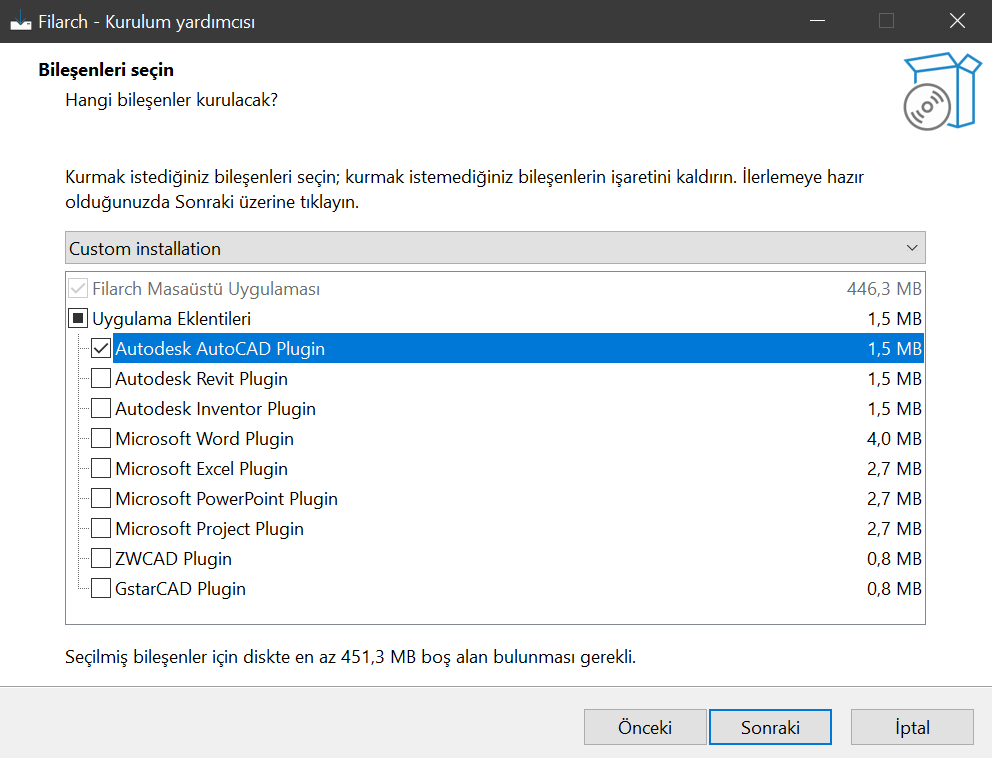
📦 Filarch Masaüstü Uygulaması
- Ana masaüstü uygulaması (zorunlu)
🔌 Uygulama Eklentileri
İhtiyacınıza göre aşağıdaki eklentileri seçebilirsiniz:
- Autodesk AutoCAD Plugin
- Autodesk Revit Plugin
- Autodesk Inventor Plugin
- Microsoft Word Plugin
- Microsoft Excel Plugin
- Microsoft PowerPoint Plugin
- Microsoft Project Plugin
- ZWCAD Plugin
- GstarCAD Plugin
🔹 Yalnızca kullandığınız yazılımlar için eklenti seçmeniz önerilir.
Devam etmek için Sonraki butonuna tıklayın.
6. Ek İşlemleri Seçin
Kurulum sırasında oluşturulacak kısayolları belirleyin:
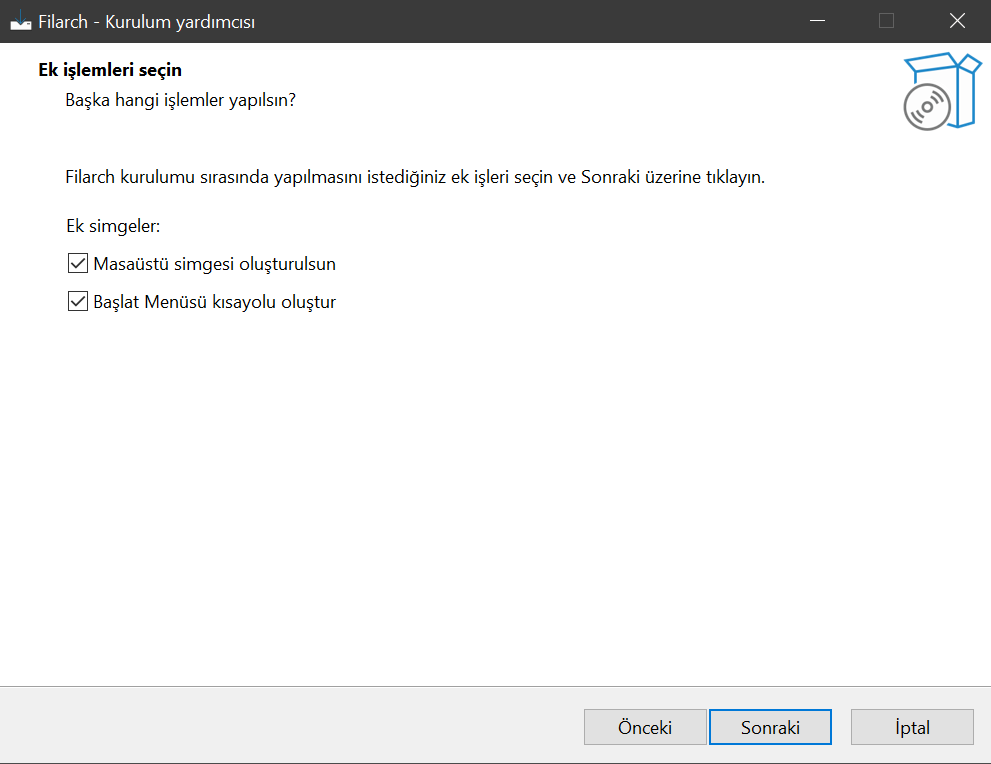
- ✅ Masaüstü simgesi oluşturulsun
- ✅ Başlat Menüsü kısayolu oluştur
İstediğiniz seçenekleri işaretleyin ve Sonraki butonuna tıklayın.
7. Kuruluma Hazır
Bu ekranda seçtiğiniz ayarların özeti gösterilir:
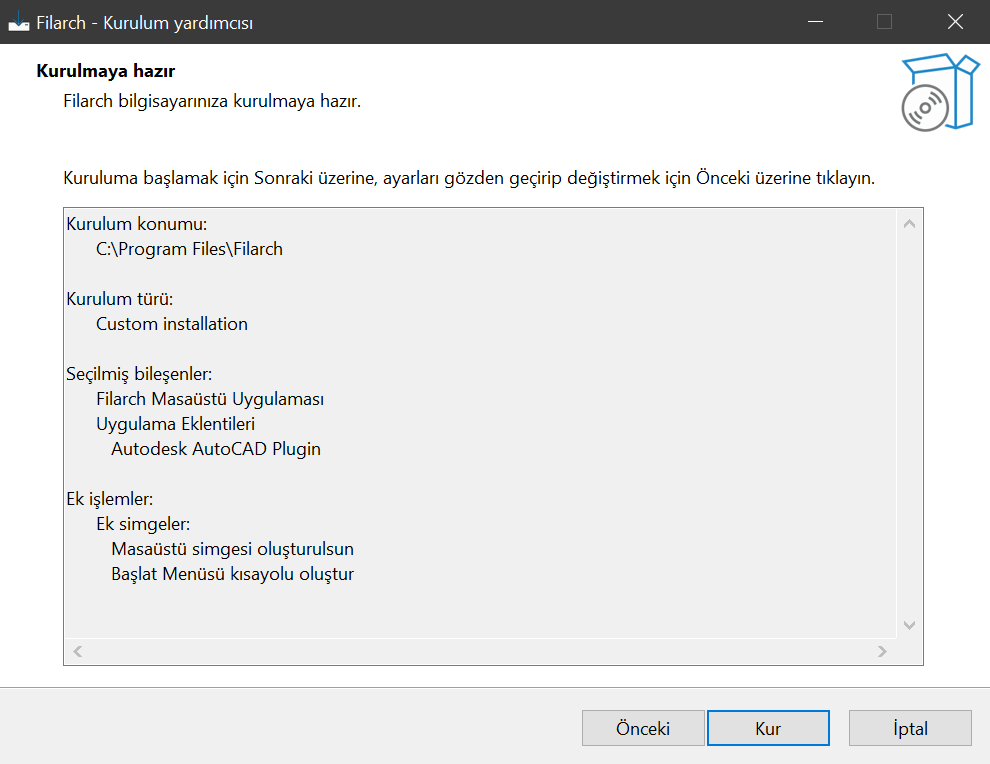
- Kurulum konumu
- Kurulum türü
- Seçilen bileşenler
- Ek işlemler
Kurulumu başlatmak için Kur butonuna tıklayın.
Ayarları değiştirmek için Önceki butonunu kullanabilirsiniz.
8. Kurulum Süreci
Filarch dosyaları bilgisayarınıza yüklenir.
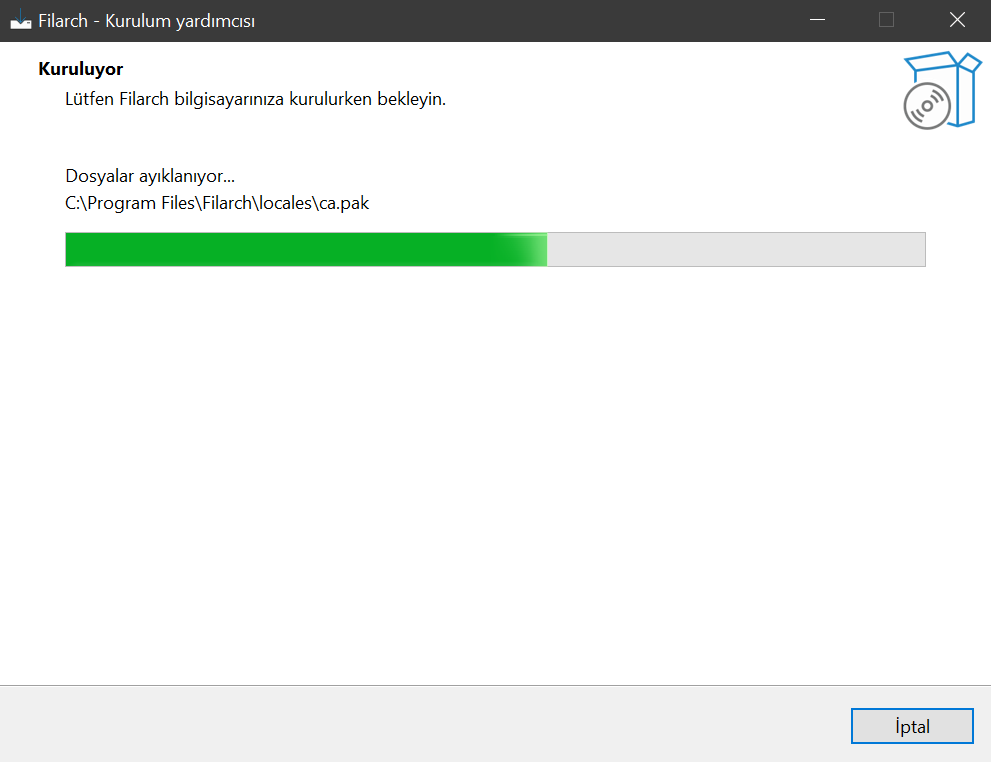
Bu aşamada:
- Dosyalar ayıklanır
- Seçilen eklentiler yüklenir
- Sistem yapılandırmaları tamamlanır
Kurulum tamamlanana kadar bekleyin.
9. Kurulum Tamamlandı
Filarch başarıyla kurulmuştur.
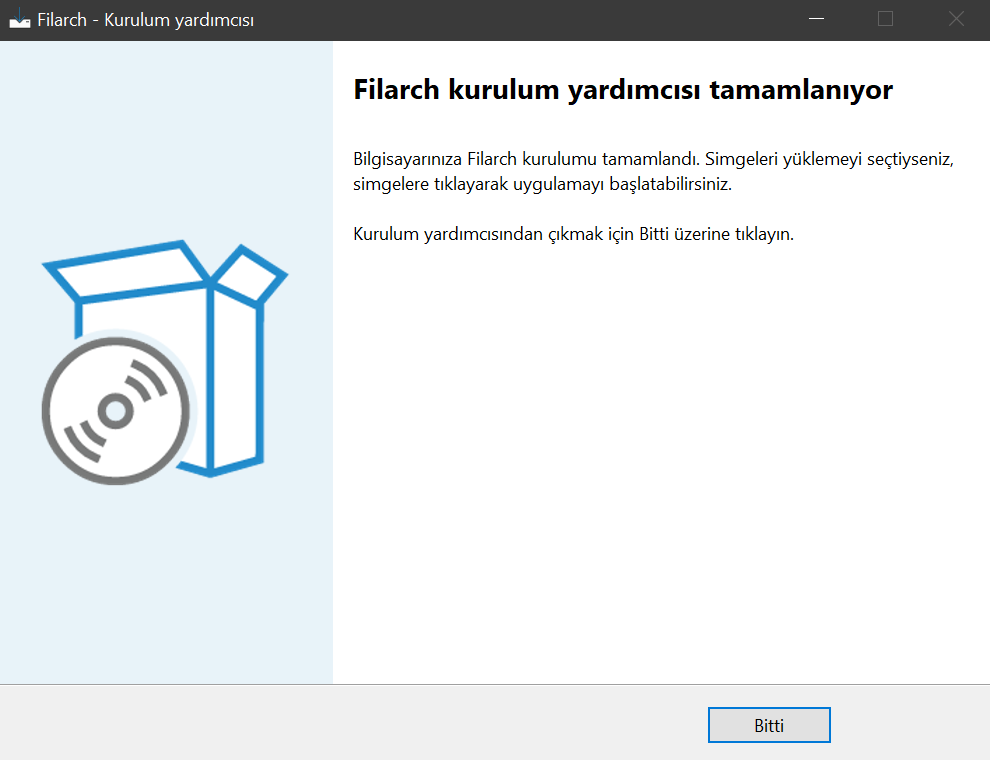
Kurulum tamamlandıktan sonra:
- Masaüstü veya Başlat Menüsü üzerinden uygulamayı başlatabilirsiniz.
- Kurulumdan çıkmak için Bitti butonuna tıklayın.
✅ Kurulum Sonrası
Kurulum tamamlandıktan sonra ilgili uygulama içerisinde Filarch menüsü aktif hale gelir.

Sistem Gereksinimleri
- Windows 10 / 11 (64-bit)
- .NET 6 veya .NET 8
- İnternet bağlantısı
🔐 Giriş (Login)
Filarch Plugini açıldığında giriş ekranı görüntülenir.

Giriş Yapma Adımları
- E-posta Adresinizi Girin — “E-POSTA” alanına e-posta adresinizi yazın.
- Şifrenizi Girin — “ŞİFRE” alanına şifrenizi yazın.
- Beni Hatırla — Çıkış yaptığınızda e-posta adresinizi tutmak istiyorsanız işaretleyebilirsiniz.
- Giriş Yapın — “Giriş Yap” butonuna tıklayın; başarılı olursa ana ekrana yönlendirilirsiniz.
🧭 Ana Ekran Tanıtımı
Filarch Plugin arayüzü üç ana bölümden oluşur.
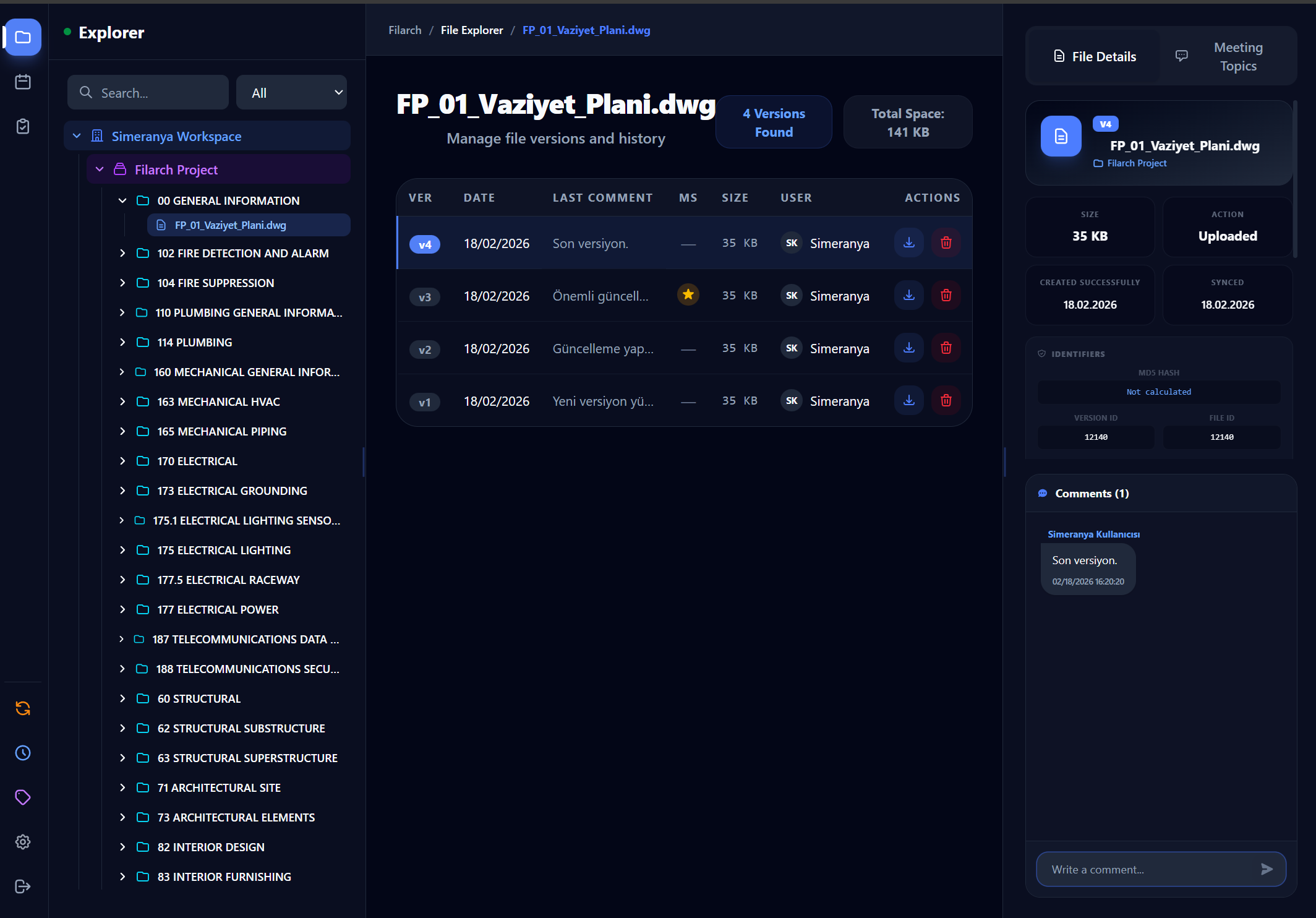
🟦 1 Sol Panel – Klasör Ağacı
Hiyerarşik yapı şu şekildedir:
- Çalışma Alanları
- Projeler
- Klasörler
- Dosyalar
Sağ tık menüsü ile yapılabilen işlemler:
- Dosya yükleme
- Dosya / klasör silme
- Yeniden adlandırma
- Taşıma
- Etiket yönetimi
🟦 2 Orta Panel – Versiyonlar
Bir dosya seçildiğinde aşağıdaki bilgiler görüntülenir:
- Versiyon listesi
- Oluşturulma tarihi
- Yükleyen kullanıcı
- Versiyon açıklaması
- İndirme bağlantısı
🟦 3 Sağ Panel – Yorumlar
Bir versiyon seçildiğinde:
- Yorum listesi
- Yorum sahibi
- Yorum tarihi
- Yorum içeriği
görüntülenir.
📂 Dosya İşlemleri
Dosya Yükleme
Klasik Yükleme
- Klasörü Seçin — Hedef klasörü seçin.
- Dosyayı Yükle — “Dosyayı Yükle” butonuna tıklayın.
- Versiyon Yorumu Girin — Açıklama ekleyin.
- Yüklemeyi Tamamlayın — Dosyayı seçip yükleyin.

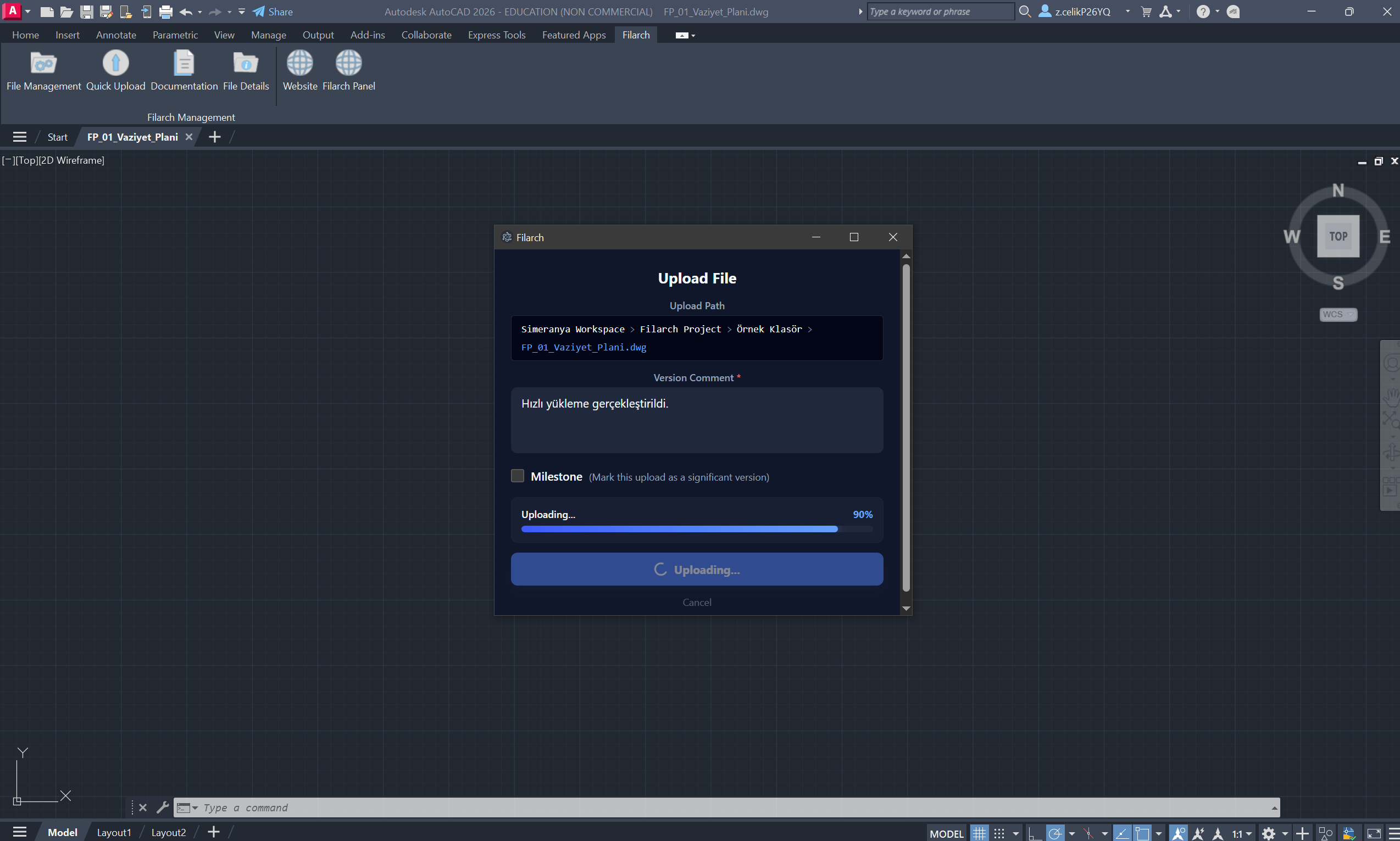
Hızlı Yükleme (Quick Upload)
- Quick Upload Seçin — FilArch menüsünden seçin.
- Yorum Girin — Versiyon açıklamasını yazın.
- Yükleyin — “Bu Dosyayı Yükle” butonuna tıklayın.
Dosya İndirme
- Dosyayı Seçin
- Versiyonu Belirleyin
- İndir butonuna tıklayın.
Dosya / Klasör Silme
- Nesneye Sağ Tıklayın
- Sil seçeneğini seçin.
- İşlemi Onaylayın

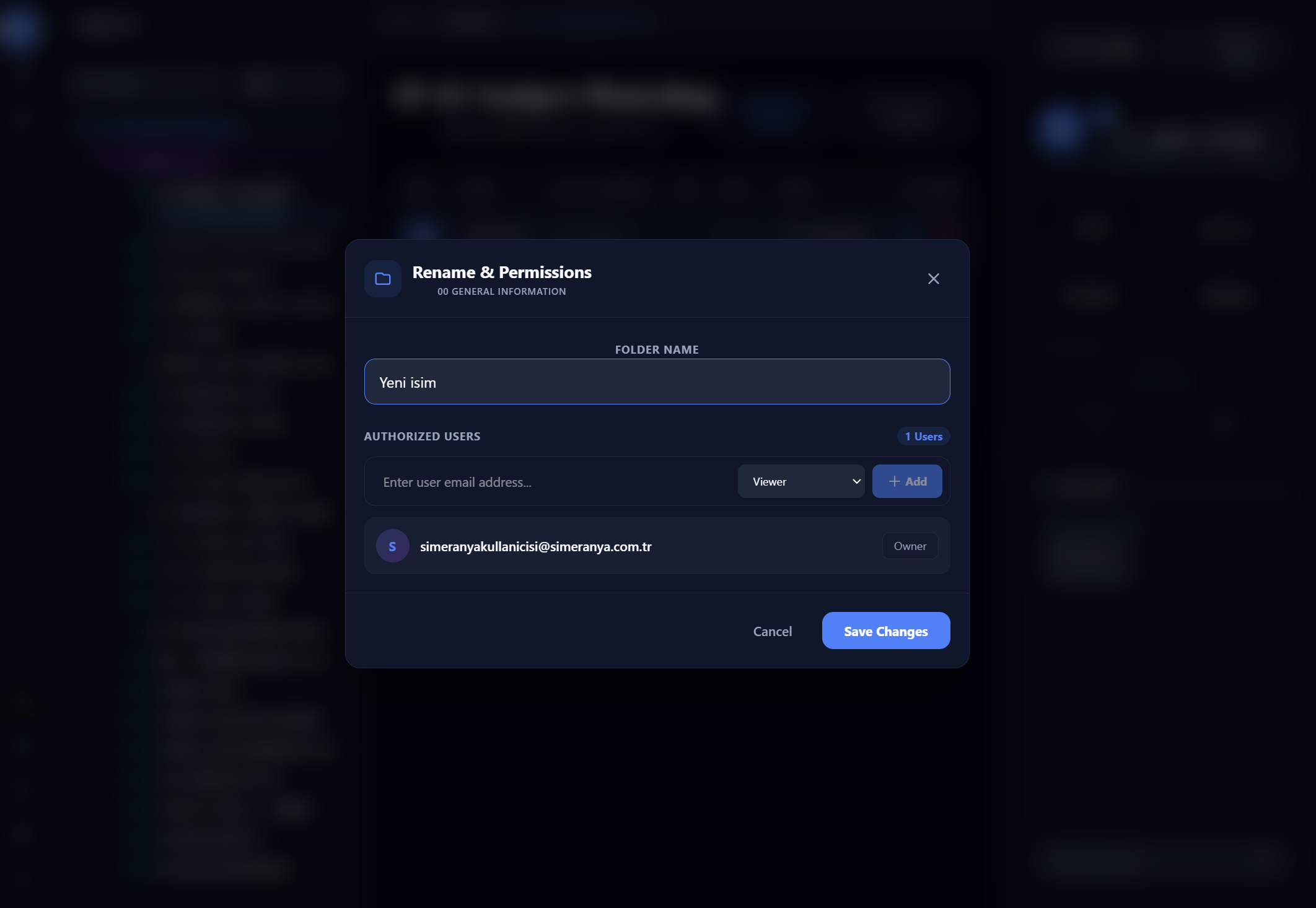
Yeniden Adlandırma
- Sağ Tıklayın
- Yeniden Adlandır
- Yeni Adı Girin
Taşıma
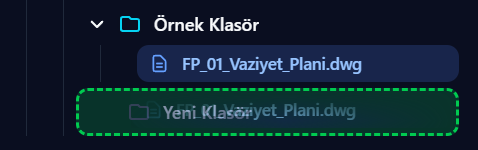
- Sürükle–bırak yöntemiyle yapılır.
🧬 Versiyon Yönetimi
Versiyon Özellikleri
- Sınırsız versiyon
- Otomatik oluşturma
- Milestone desteği
- Eski versiyonları indirme
💬 Yorum Yönetimi
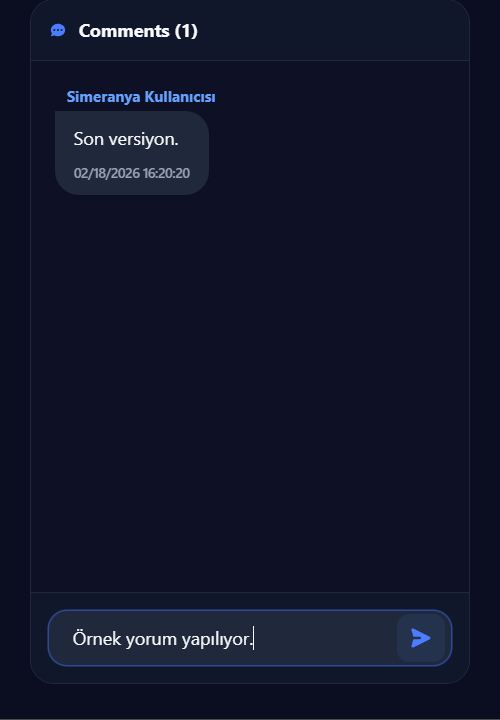
Yorum Ekleme
- Dosyayı Seçin
- Versiyonu Seçin
- Yorum Yazın
- Gönder butonuna tıklayın.
🔎 Filtreleme
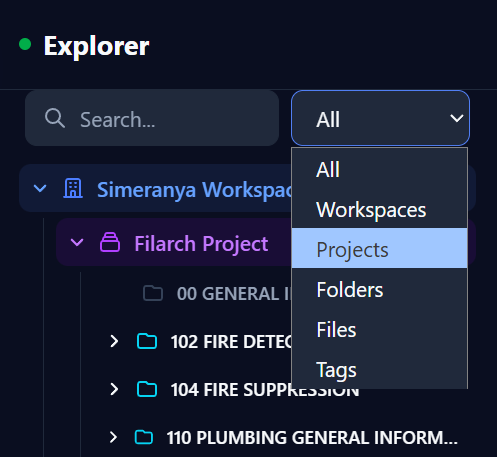
Filtre Türleri:
- Etiket
- Proje
- Klasör
- Dosya
Clear Filter ile temizlenir.
🏷️ Etiket Yönetimi
Etiket Oluşturma
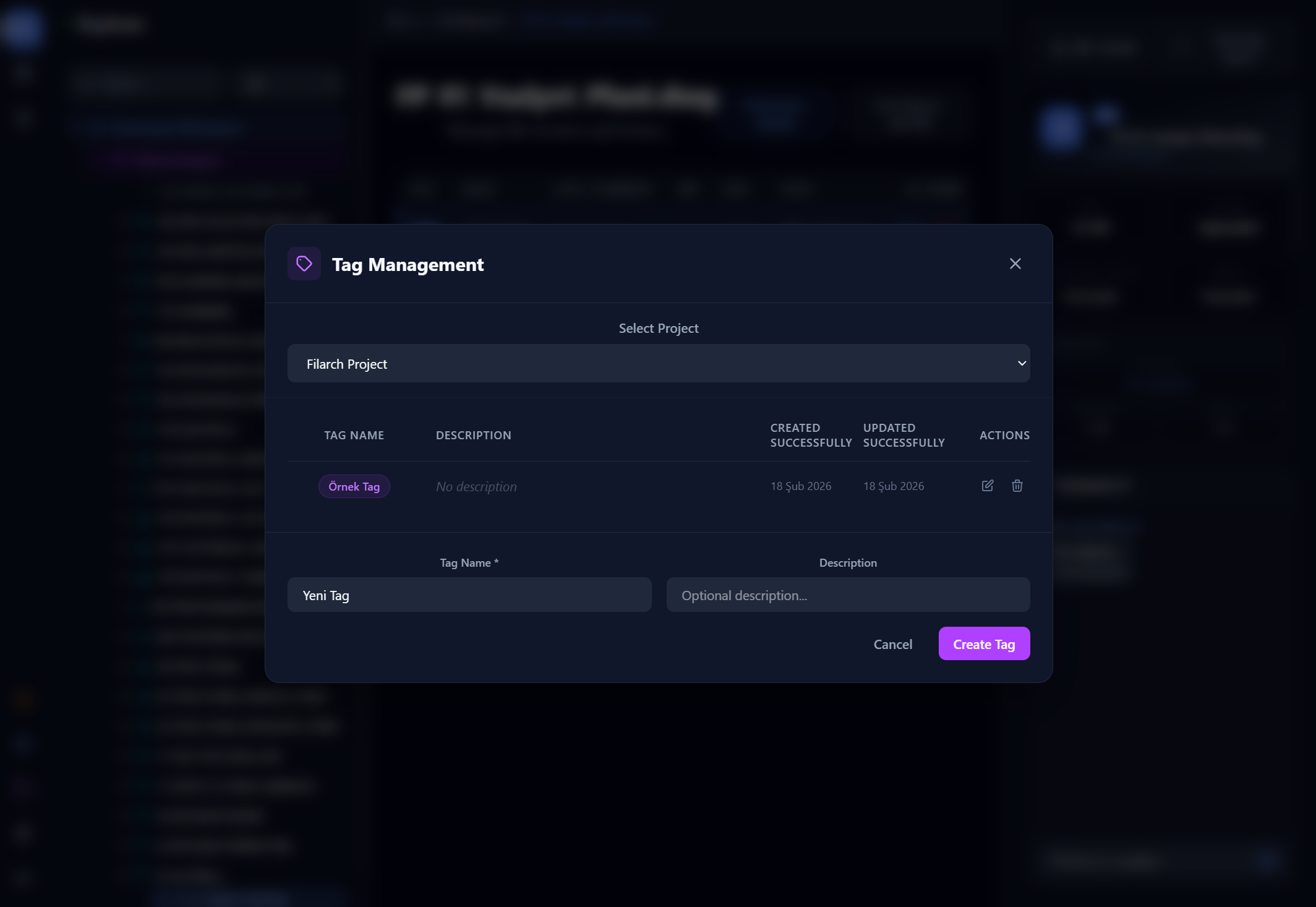
- Ayarlar → Etiketleri Yönet
- Proje Seçin
- Create Tag
- Kaydedin
Etiket Atama / Kaldırma
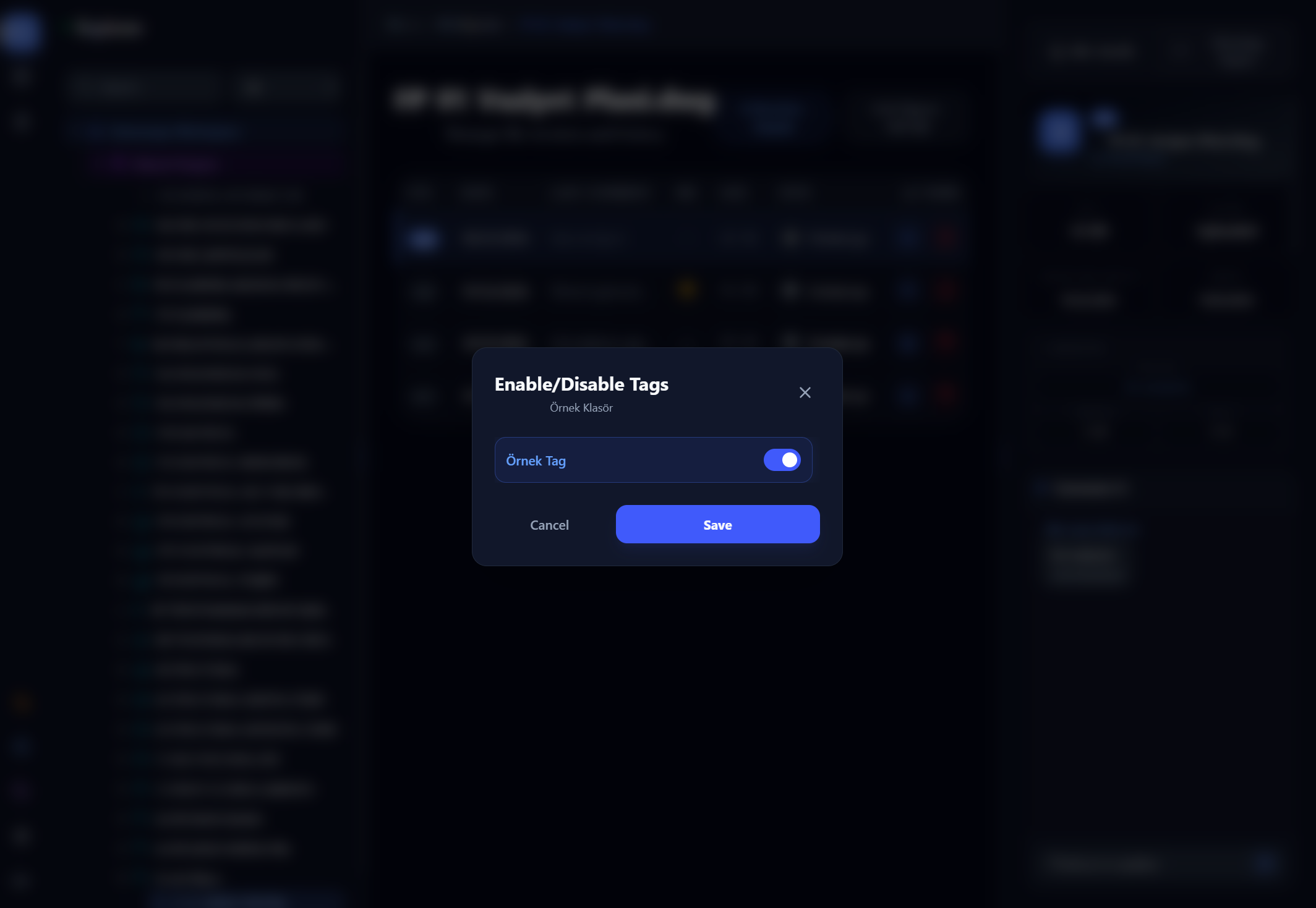
- Sağ Tık
- Add / Remove Tags
- Kaydet
🧹 Kaldırma
- Denetim Masası → Program Kaldır
- **Filarch
- Kaldır
🛠️ Sorun Giderme
Uygulama çalışmıyor
- Yeniden yükleyin
Giriş yapılamıyor
- İnternet ve bilgileri kontrol edin
📞 Destek ve Geri Bildirim
- E-posta: support@filarch.com
- Web: www.filarch.com
ℹ️ Sürüm Bilgisi
- Uygulama: Filarch Plugin
- Sürüm: 1.0.0
- Yayın Tarihi: Aralık 2025