Görev Yönetimi
Filarch Görev Modülü, ClickUp benzeri esnek durum sistemi, çok adımlı onay zincirleri ve Gantt görünümüyle proje görevlerini uçtan uca yönetmenizi sağlar.
Sol gezinme çubuğundaki onay listesi simgesi butonuna tıklayarak Görevler modülünü açın.
Durum Grupları ve Özel Statüler
Çalışma Alanı düzeyinde kendi durum gruplarınızı oluşturun; her projenin iş akışını terminolojisiyle birlikte özelleştirin.
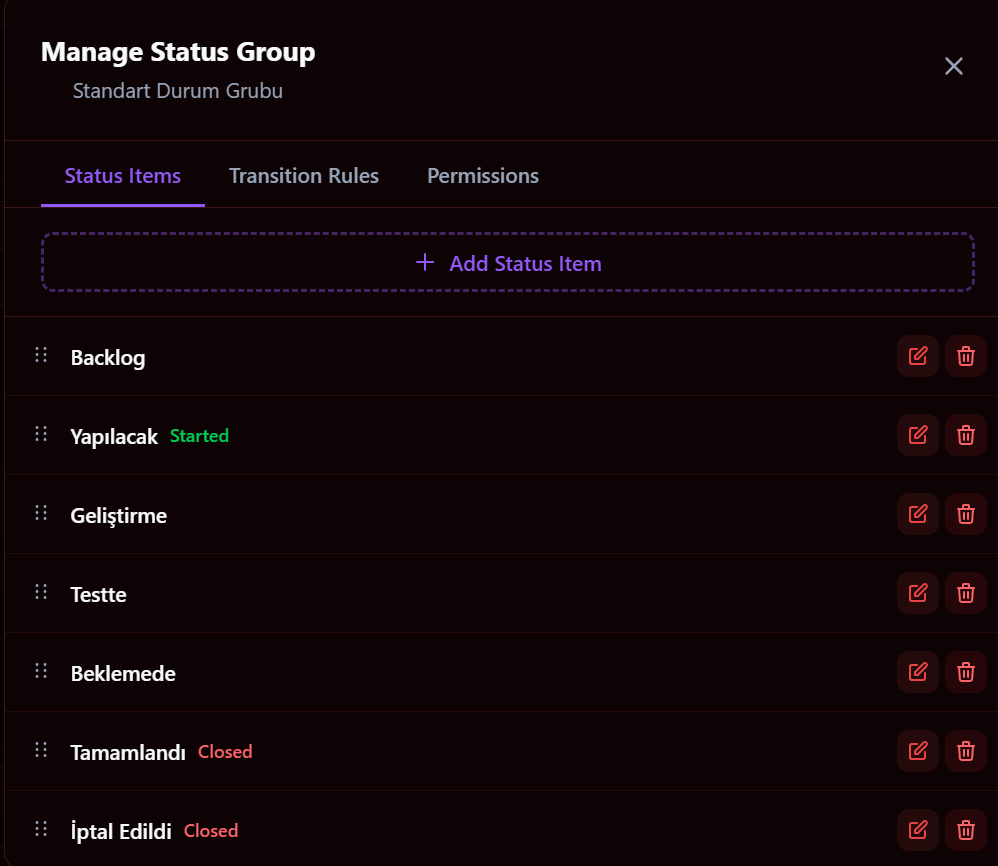
Durum grubu oluşturma
- Task Settings → Durum Grupları sekmesine gidin
- Yeni Durum Grubu butonuna tıklayın
- Gruba bir ad verin (örn.
Yazılım İş Akışı) - Durum kalemleri ekleyin: her kalem için ad, renk ve kapanış bayrağı belirleyin
Kapanış statüsü:
is_closing_statusbayrağı işaretlenen kaleme geçiş, görevi tamamlanmış sayar. Tamamlanma yüzdesi otomatik hesaplanır.
- Durum grubunu ilgili projeye atayın
Ekran Görüntüsü: Task Settings → Durum Grupları — durum kalemleri ve renk seçimi
Geçiş kuralları
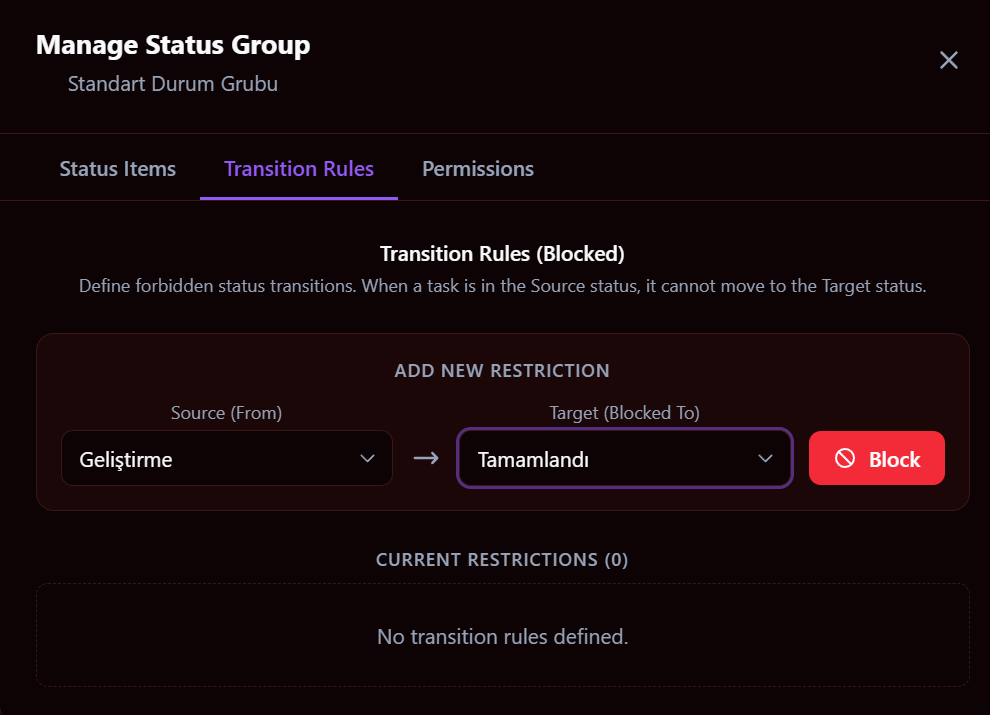
- Yasak Geçişler: Belirli bir statüden hangi diğer statülere geçilemeyeceğini tanımlayın
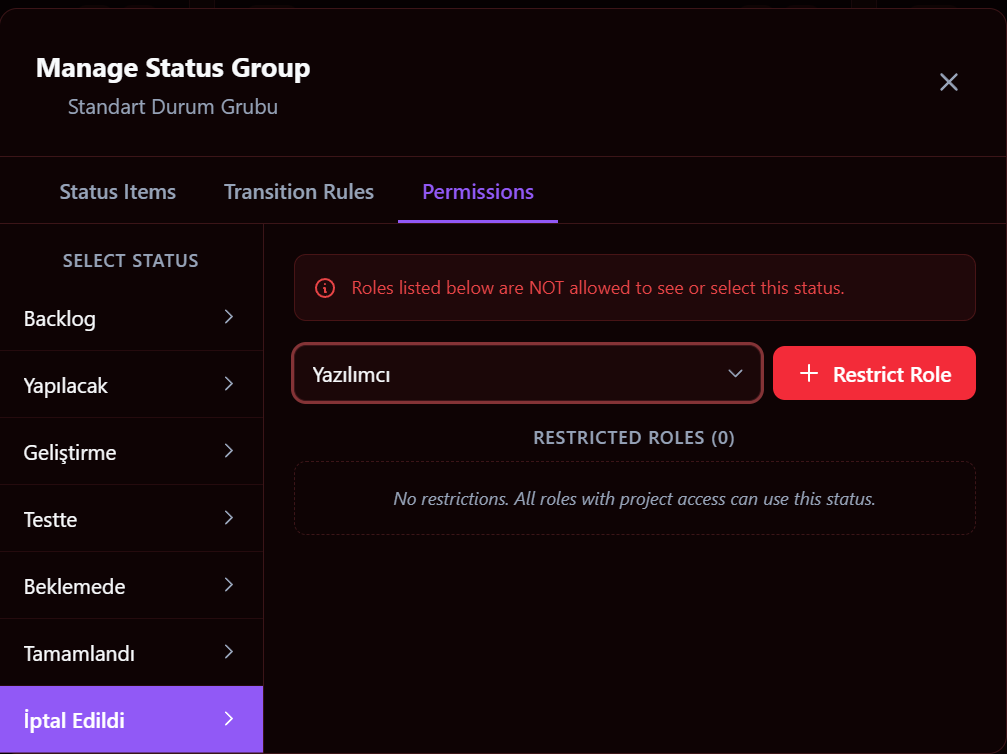
- Yasak Roller: Belirli proje rollerindeki kullanıcıların bir statüye geçişini engelleyin
Ekran Görüntüsü: Task Settings → Geçiş Kuralları — statüler arası geçişin kısıtlanması
Ekran Görüntüsü: Task Settings → Yetkilendirmeler — yetki kısıtlaması
Reddetme Sebepleri
Onay zincirinde bir statü geçişi reddedildiğinde onaylayıcı, önceden tanımlı listeden gerekçe seçmek zorundadır.
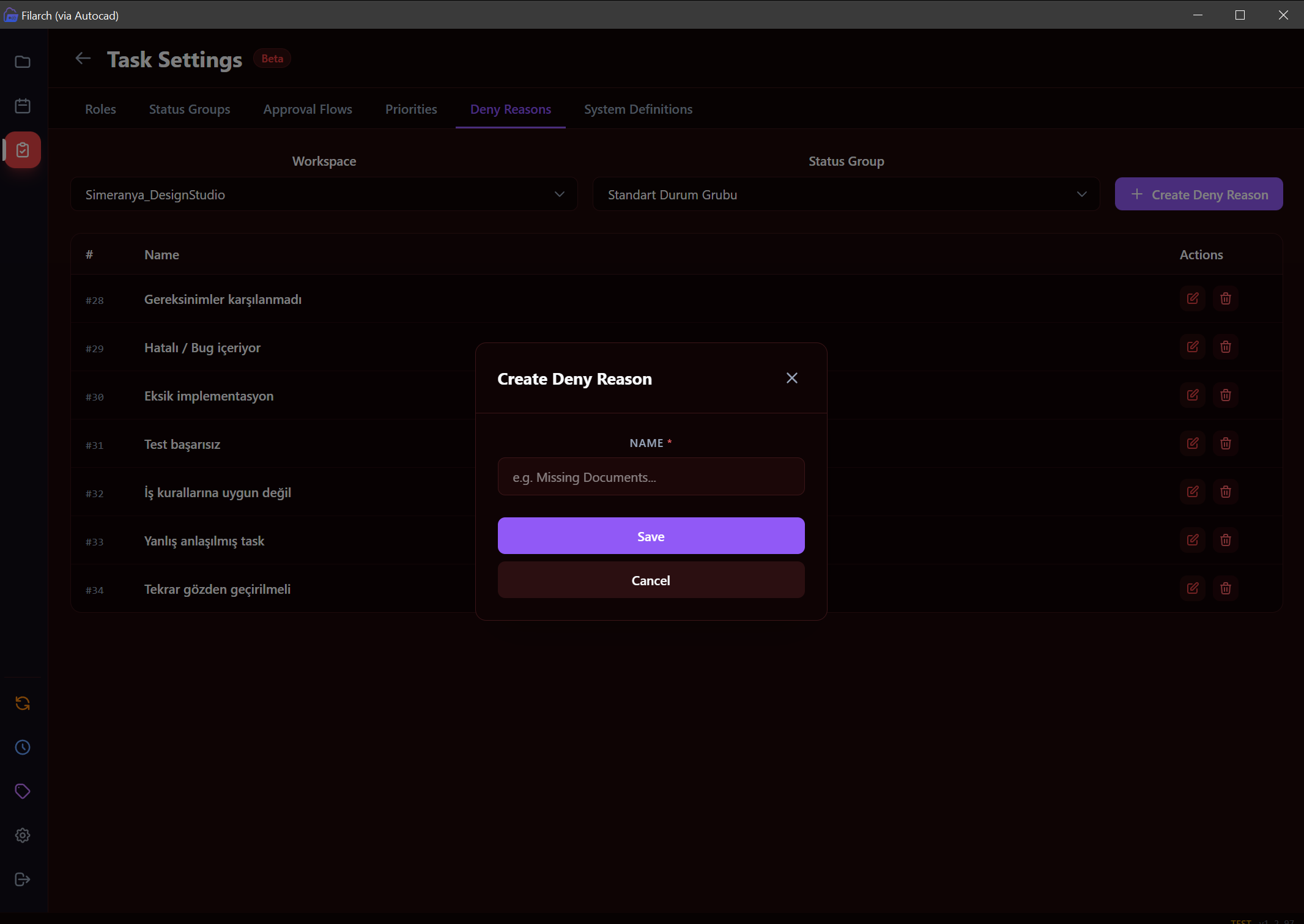
Reddetme sebebi tanımlama
- Task Settings → Deny Reasons sekmesine gidin
- Çalışma Alanı ve durum grubunu seçin
- Yeni Sebep Ekle → gerekçe metnini girin (örn.
Test başarısız,Eksik implementasyon) - Kaydet
Her red, seçilen gerekçe ve zaman damgasıyla kayıt altına alınır.
Ekran Görüntüsü: Task Settings → Reddetme Sebepleri — red sebebi oluşturma aşaması
Görev Öncelikleri
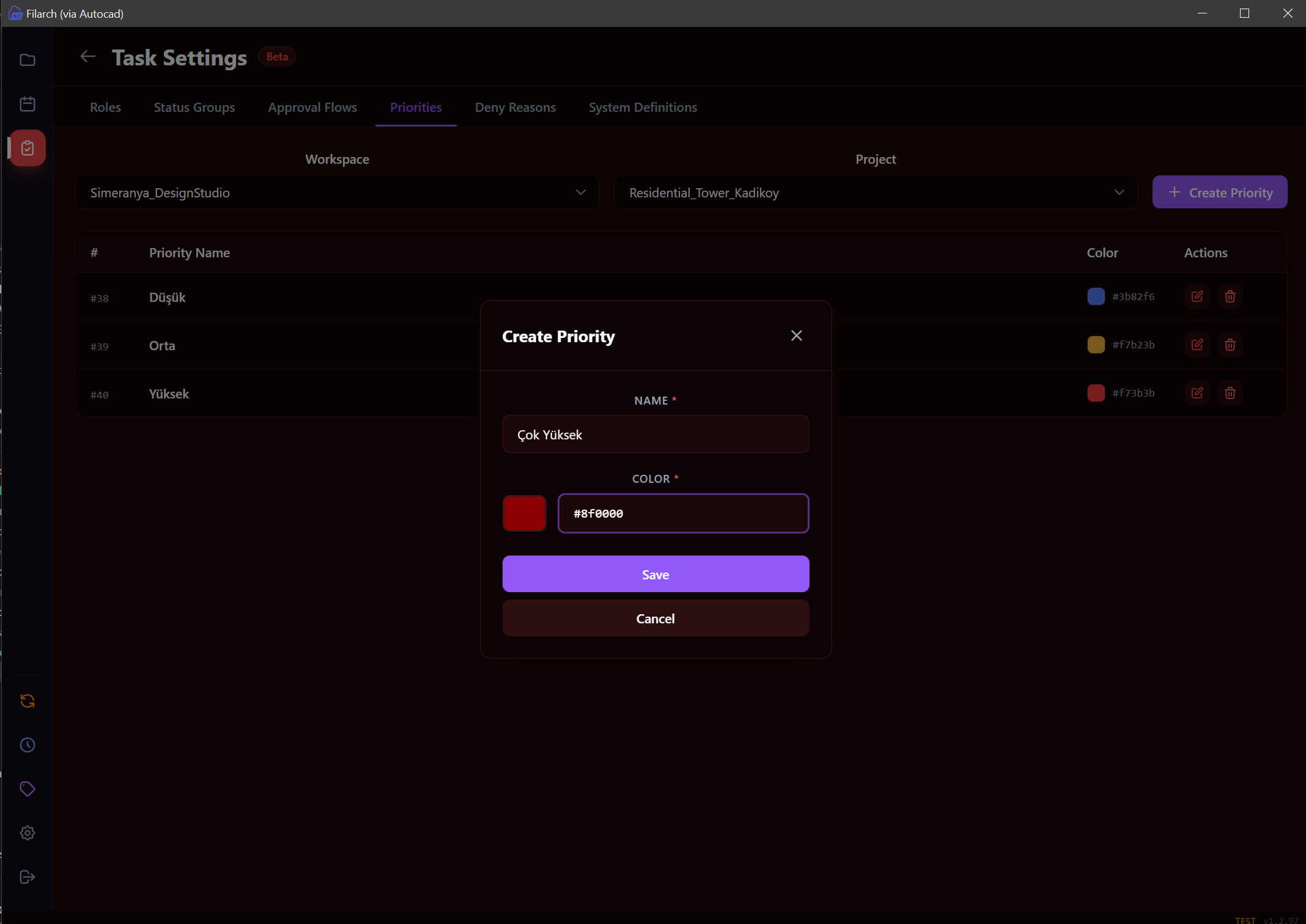
Her proje kendi öncelik setini bağımsız olarak tanımlar.
Öncelik oluşturma
- Task Settings → Priorities sekmesine gidin
- Çalışma Alanı ve proje seçin
- Create Priority → ad ve renk kodu (hex) girin
- Kaydet
Görev oluştururken veya güncellerken bu liste öncelik alanından seçilir. Farklı projelerin öncelik isimleri ve renkleri birbirinden bağımsız tanımlanır.
Ekran Görüntüsü: Task Settings → Öncelikler — öncelik oluşturma aşaması
Gantt Görünümü
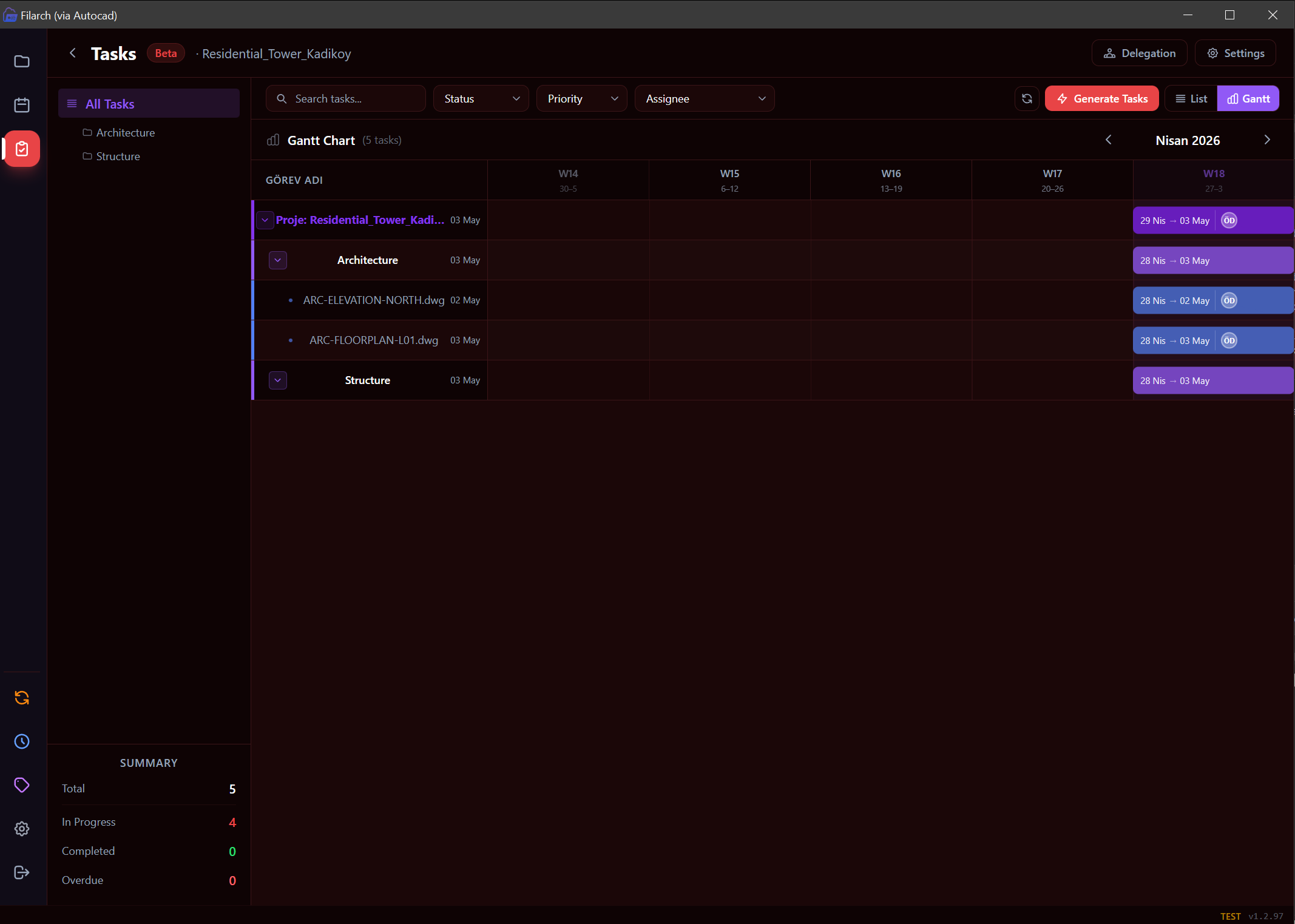
Görev listesinden Gantt sekmesine geçerek görevleri zaman çizelgesinde görselleştirin.
Görünüm modları
- Gün — günlük detay
- Hafta — sprint planlaması
- Ay — çeyreklik yol haritası
Nasıl kullanılır?
- Alt görev içeren ana görevler proje tipi olarak işaretlenir; genişlet/daralt düğmesiyle hiyerarşi açılır
- Çubuk renkleri: ana görevler mor, alt görevler mavi ton alır
- Bir çubuğun üzerine gelin → başlangıç/termin tarihleri, atanan kullanıcılar ve anlık statü görünür
- Çubuğa veya satıra tıklayın → görev detay drawer'ı açılır; Gantt'tan çıkmadan düzenleme yapılır
- Bugün çizgisi morumsu şeffaf şeritle vurgulanır
Ekran Görüntüsü: Gantt görünümü — ana/alt görev hiyerarşisi ve bugün çizgisi
Onay Zinciri (COA)
Belirli statülere geçiş için zorunlu kılınan çok adımlı onay mekanizması.
COA nasıl çalışır?
- Görev, COA tanımlı bir statüye geçmeye çalışır
- Sistem onay zincirini otomatik başlatır
- Her adım sırayla ilerler: önceki adım tamamlanmadan sonraki açılmaz
- Onaylayıcı Onayla veya Reddet seçer
- Reddetme durumunda tanımlı gerekçe listesinden seçim zorunludur
- Tüm adımlar tamamlandığında statü değişimi gerçekleşir
COA nasıl oluşturulur?
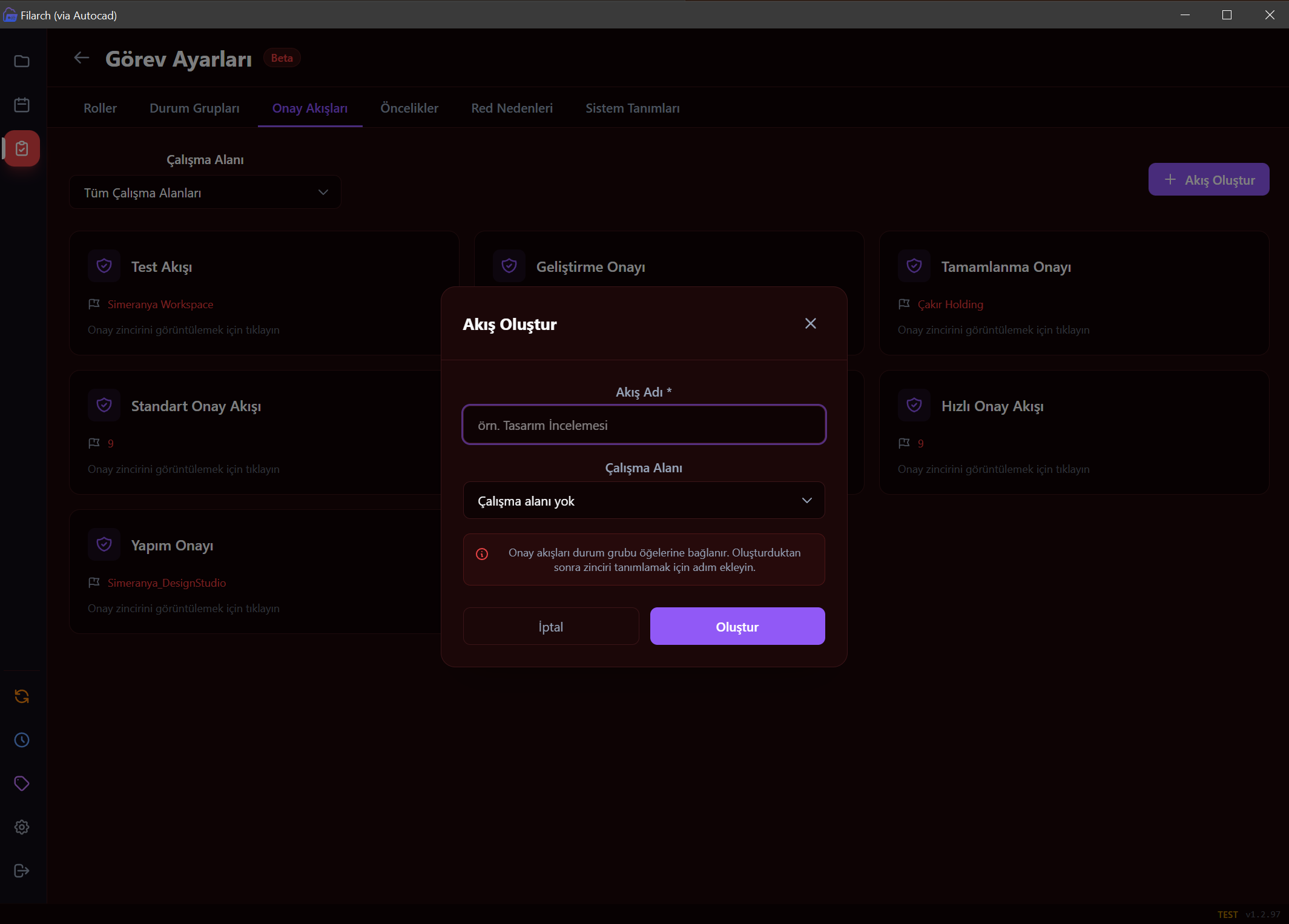
- Task Settings → Onay Akışları sekmesine gidin
- Çalışma Alanı ve proje seçin
- Akış Oluştur → ad girin ve çalışma alanı seçin.
- Oluştur
Ekran Görüntüsü: COA onay zinciri timeline — adım durumları (beklemede / onaylandı / reddedildi)
Vekâlet (Proxy)
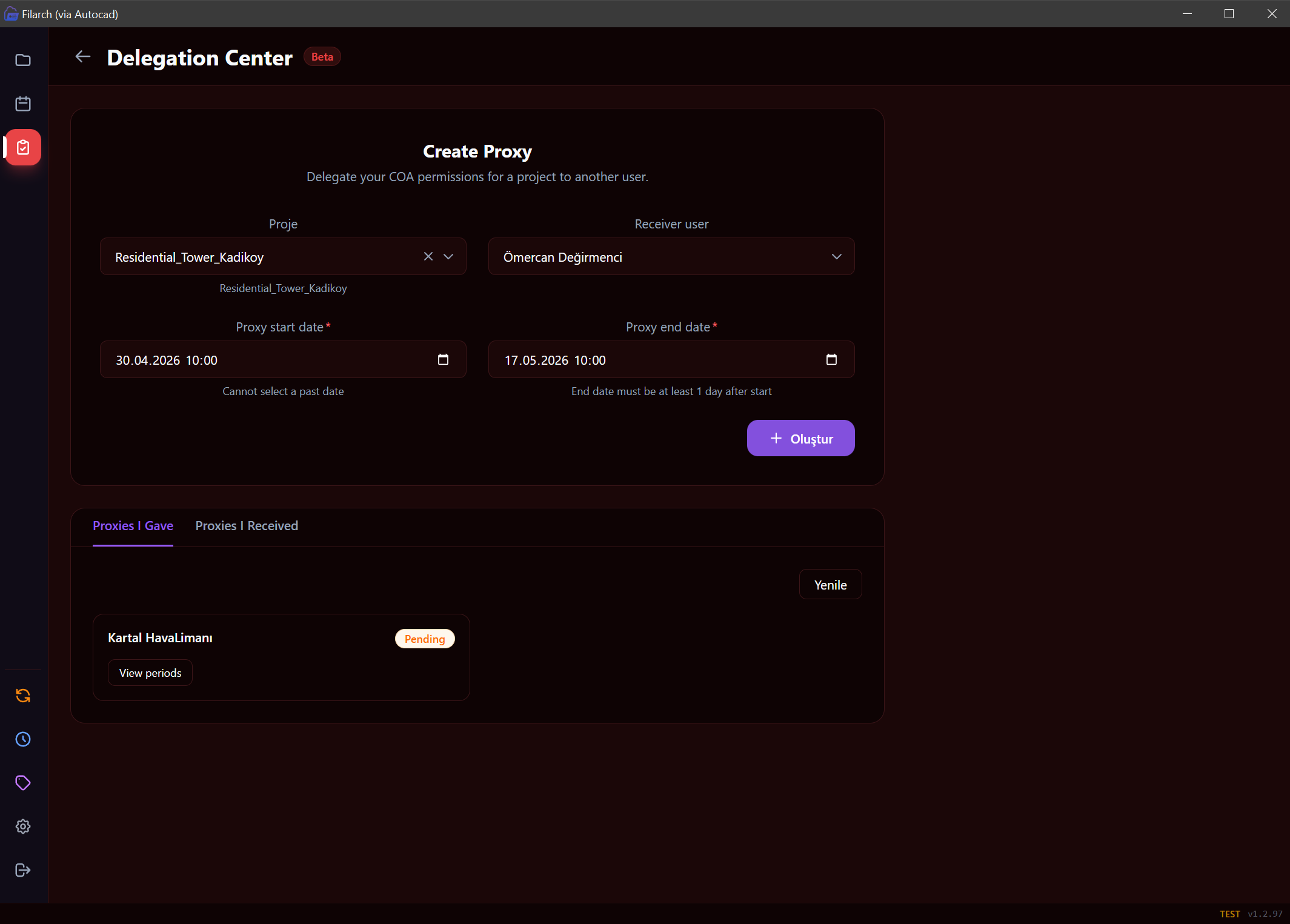
Onaylayıcı müsait değilse(izne çıkma durumu vb.) onay yetkisini başka bir kullanıcıya devredebilir:
- Görev detayından Vekâlet Ver butonuna tıklayın
- Hedef kullanıcıyı seçin
- Hedef kullanıcı vekâleti Kabul veya Reddeder
Ekran Görüntüsü: Vekâlet — oluşturma ekranı
Rol Bazlı Efor Tahmini
Her göreve proje rollerine göre ayrı planlanan süre girin; gerçekleşen efor bağımsız olarak kaydedilir.
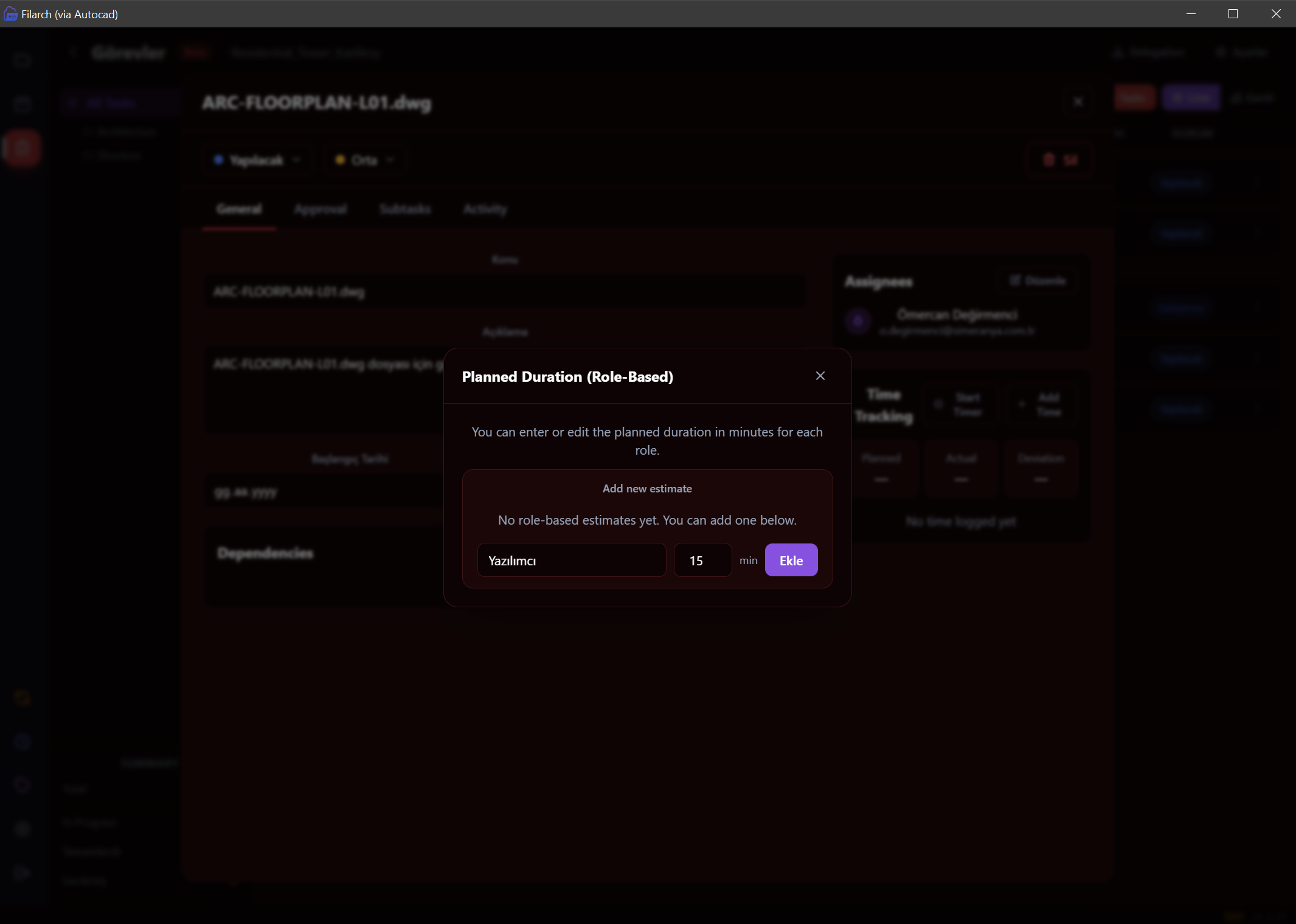
Tahmin girmek
- Görev drawer'ını açın → General sekmesine gidin
- Planned → proje rolünü ve dakika cinsinden süreyi girin
- Ekle
Her rol için yalnızca bir tahmin girilebilir; aynı role çift tahmin girilmesi önlenir.
Ekran Görüntüsü: Efor tahmini girme ekranı
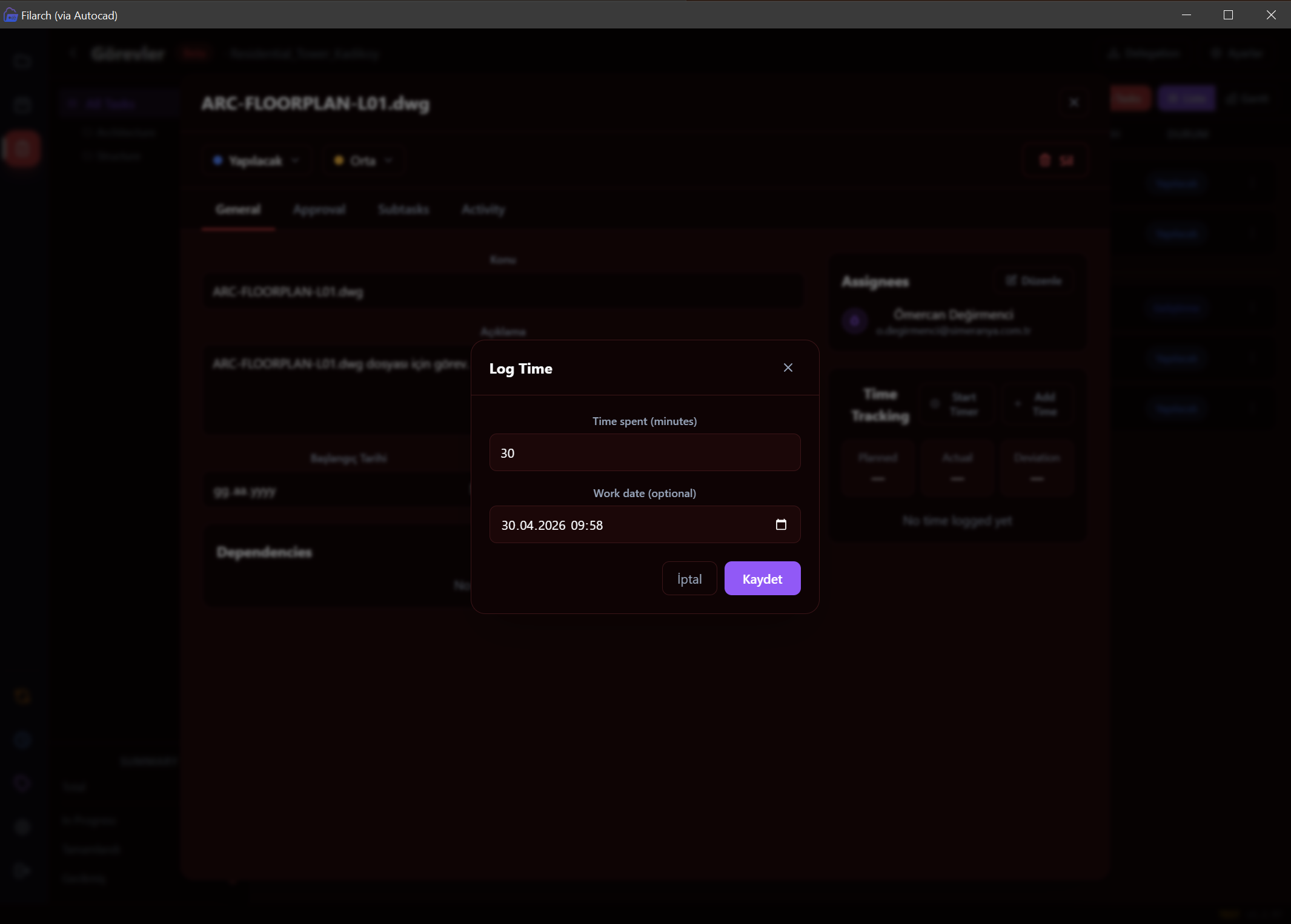
Gerçekleşen efor kaydetmek
- Görev drawer'ını açın → General sekmesine gidin
- Add Time → Dakika cinsinden süreyi ve çalışma tarihini(isteğe bağlı) girin
- Kaydet
Tamamlanma yüzdesi ve efor aşımı otomatik hesaplanır; aşım görsel uyarıyla işaretlenir.
Ekran Görüntüsü: Gerçekleşen efor ekranı
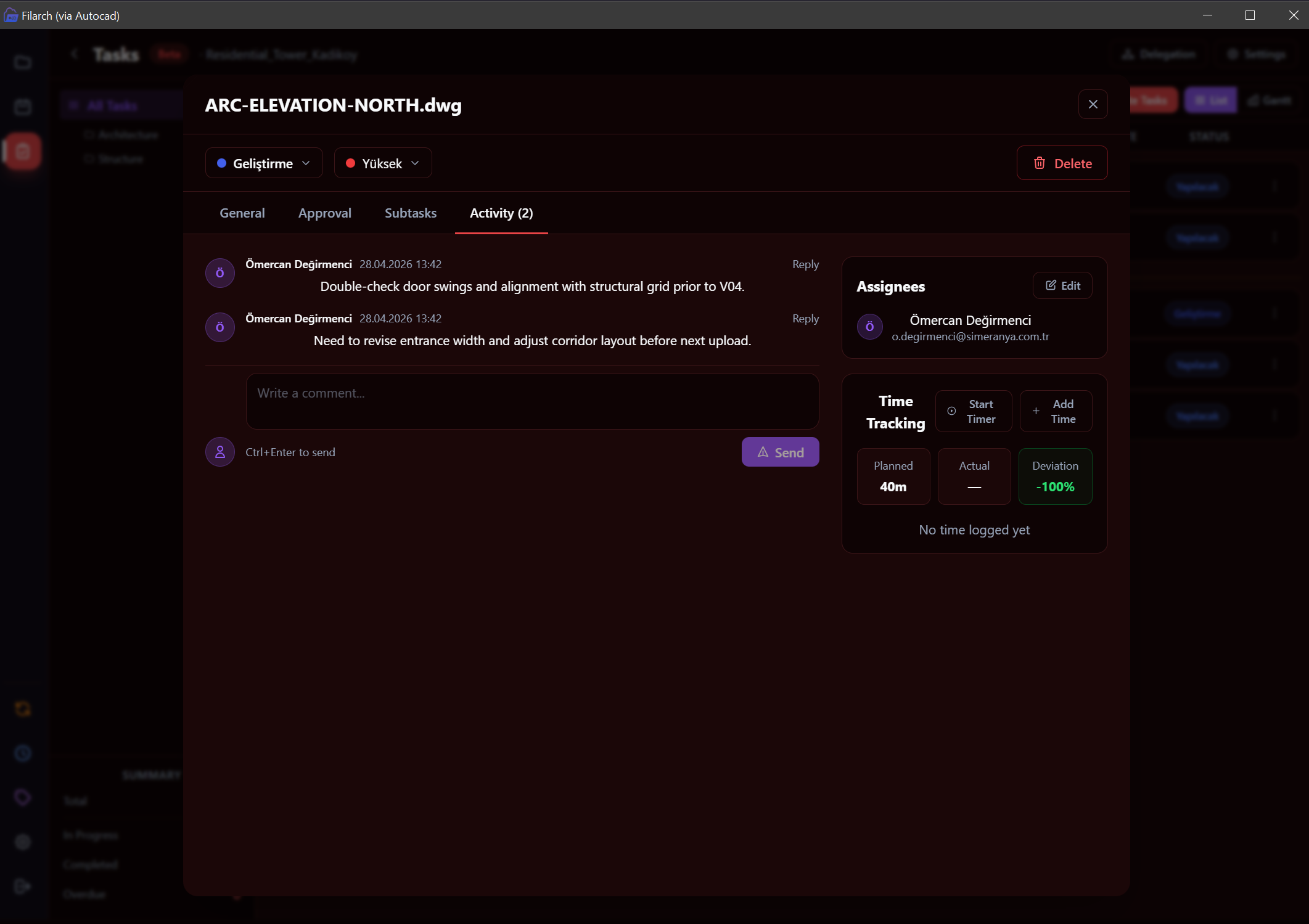
Görev İçi Yorumlar
Görev drawer'ının Aktivite sekmesinde iş parçacıklı (threaded) yorum sistemi çalışır.
- Yoruma yanıt vermek için Yanıtla'ya tıklayın
- Yanıt, kimin yorumuna cevap verildiğini "Şuna yanıt: [Ad Soyad]" bağlamıyla gösterir
- Enter → yorum gönder
- Shift+Enter → yeni satır ekle
- Escape → yanıt formunu iptal et
Tüm yorumlar görev kaydında kalıcı olarak arşivlenir.
Ekran Görüntüsü: Yorumlar — yorum yapma ekranı
Örnek İş Akışı
Bir yazılım ekibi
Yapılacak → Geliştirmede → İncelemede → Test → Tamamlandıstatülerini tanımlar.Test → Tamamlandıgeçişi COA ile korunur; test uzmanı onay vermeden görev kapanmaz. Test uzmanı geçişi reddederseTest başarısızveyaEksik implementasyongerekçelerinden birini seçmek zorundadır.