Toplantı Yönetimi
Filarch'ın Toplantı Modülü, proje toplantılarını planlamaktan kararları ve aksiyon maddelerini takip etmeye kadar tüm süreci tek platformda yönetir.
Toplantı Oluşturma
- Sol gezinme çubuğundaki takvim simgesi butonuna tıklayarak Toplantılar modülünü açın
- Toplantılar başlığının yanındaki + butonuna tıklayın
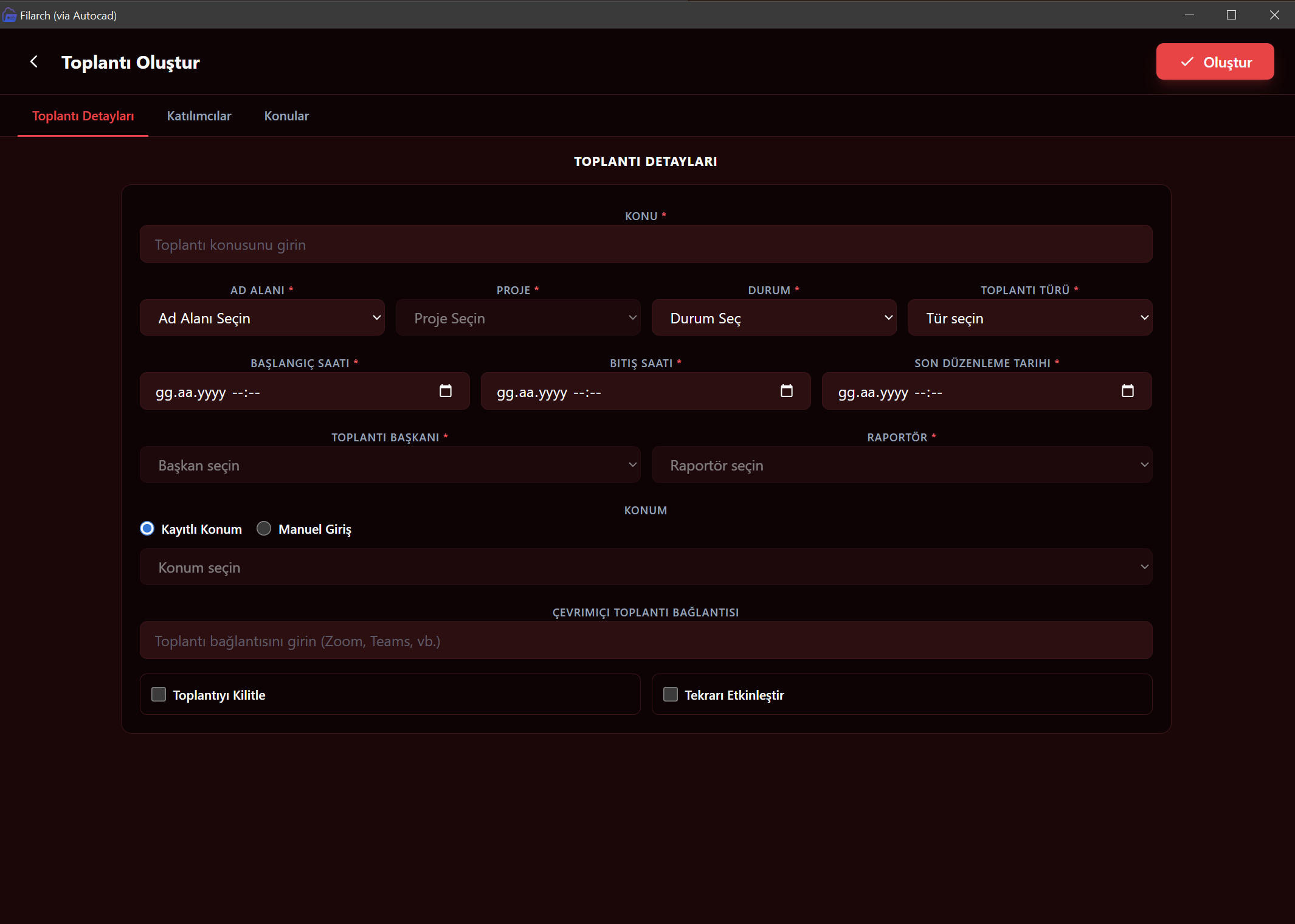
- Detayları girin
- Konum bilgisi ekleyin (fiziksel adres veya çevrimiçi bağlantı)
- Katılımcılar sekmesine geçip istediğiniz kullanıcıları davet edin
- Oluştur
Toplantı bilgileri
| Alan | Açıklama |
|---|---|
| Başkan | Toplantıyı yöneten kişi |
| Raportör | Tutanak tutan kişi |
| Toplantı türü | Kickoff, haftalık, tasarım gözden geçirme vb. |
| Konum | Fiziksel adres veya çevrimiçi bağlantı |
| Tekrarlama | Günlük / haftalık / aylık periyot tanımı |
Katılımcı seçenekleri
- Zorunlu / isteğe bağlı katılımcı ayrımı yapılabilir
- İzleyici olarak da ekleme yapılabilir
- Misafir (sisteme kayıtlı olmayan) katılımcılar e-posta adresiyle eklenir
Ekran Görüntüsü: Toplantı oluşturma / düzenleme formu
Konular
Toplantı konularını dosya, klasör veya proje ile ilişkilendirin.
- Toplantı detayından Toplantıyı Güncelle'ye tıklayın
- Konular sekmesine geçin
- İlişkilendirilecek dosyayı seçin
- Konu başlığını girin
- İsteğe bağlı: not girin
- Konu Ekle → Kaydet
Ekran Görüntüsü: Toplantıyı güncelle — konu ekle
Dosya Üzerinden Toplantı Geçmişi
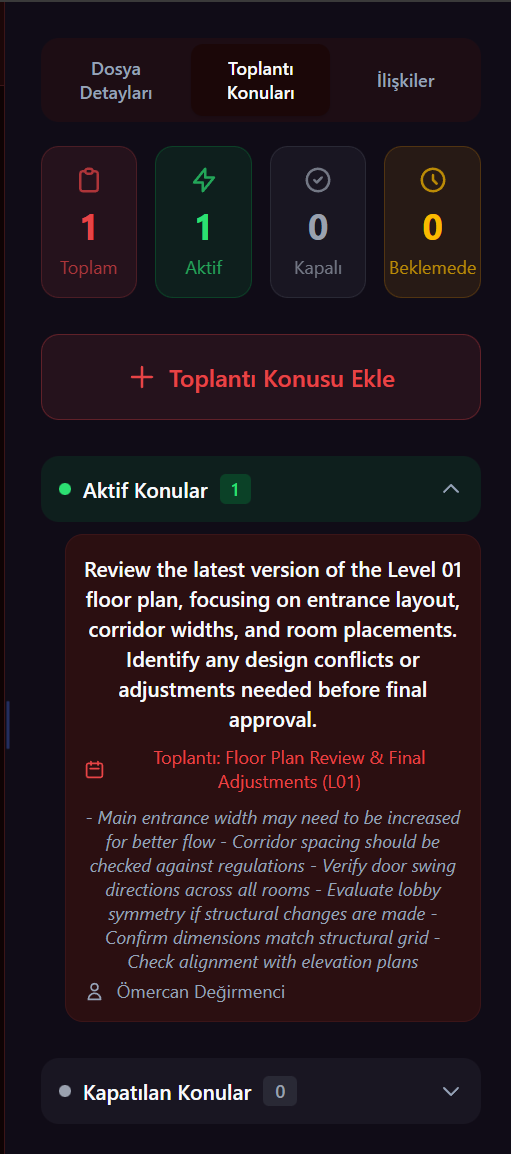
Herhangi bir dosyanın Toplantılar sekmesinden, o dosyanın gündeme alındığı tüm toplantıları görüntüleyebilirsiniz:
- Aktif gündem maddeleri
- Kapatılmış gündem maddeleri
- Bekleyen talepler
- Toplantı istatistikleri (toplam / aktif / kapatılmış / bekleyen)
Ekran Görüntüsü: Toplantılar sekmesi - aktif ve kapatılan konular
Kararlar
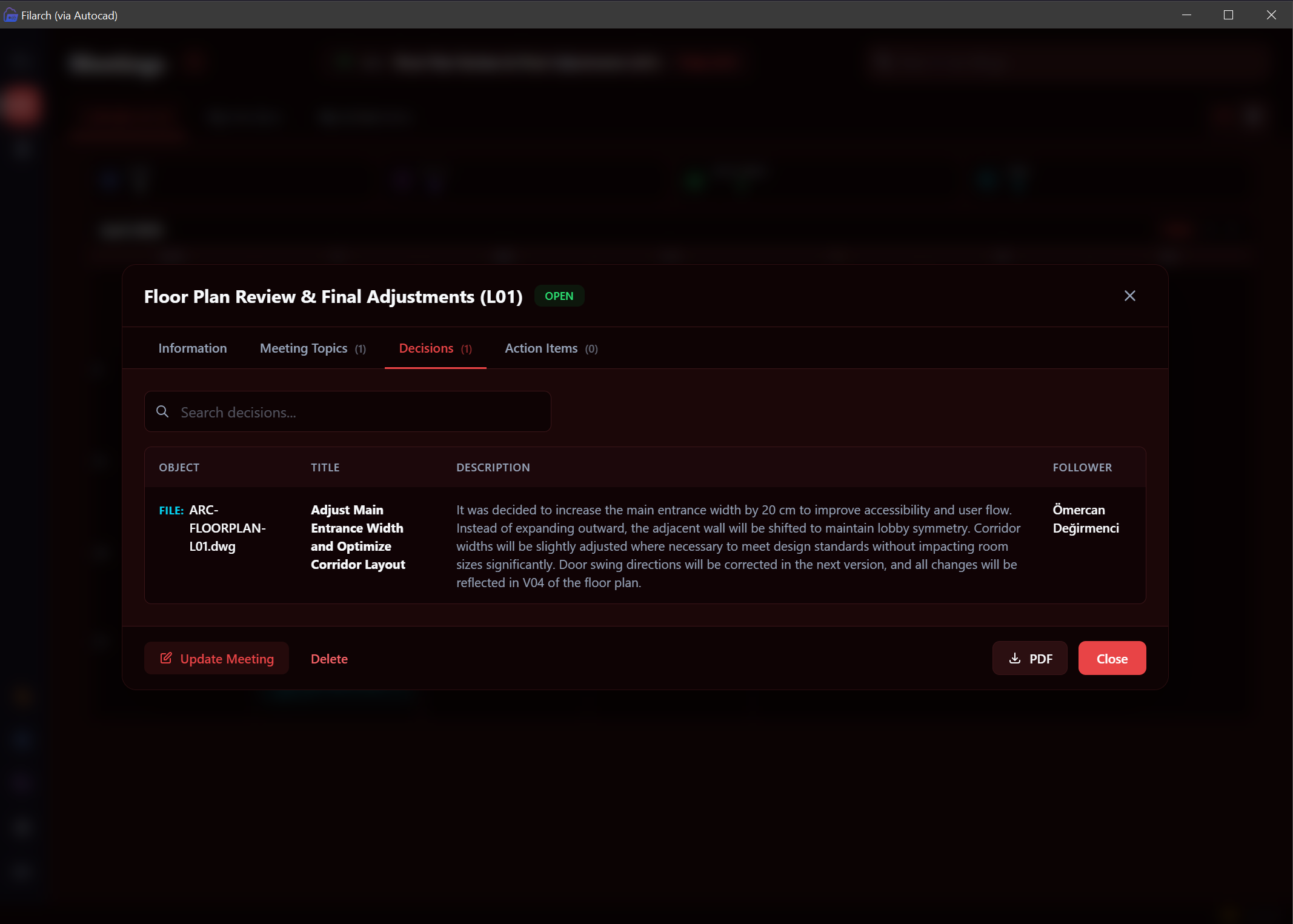
Toplantıda alınan kararlar Kararlar sekmesinden kaydedilir.
- Her kararın bir takipçisi (follower) atanabilir
- Kararlar proje, klasör veya dosya ile ilişkilendirilebilir
- Benim Kararlarım görünümünden size atanmış tüm kararları takip edin
Ekran Görüntüsü: Toplantı kararları listesi
Aksiyon Maddeleri
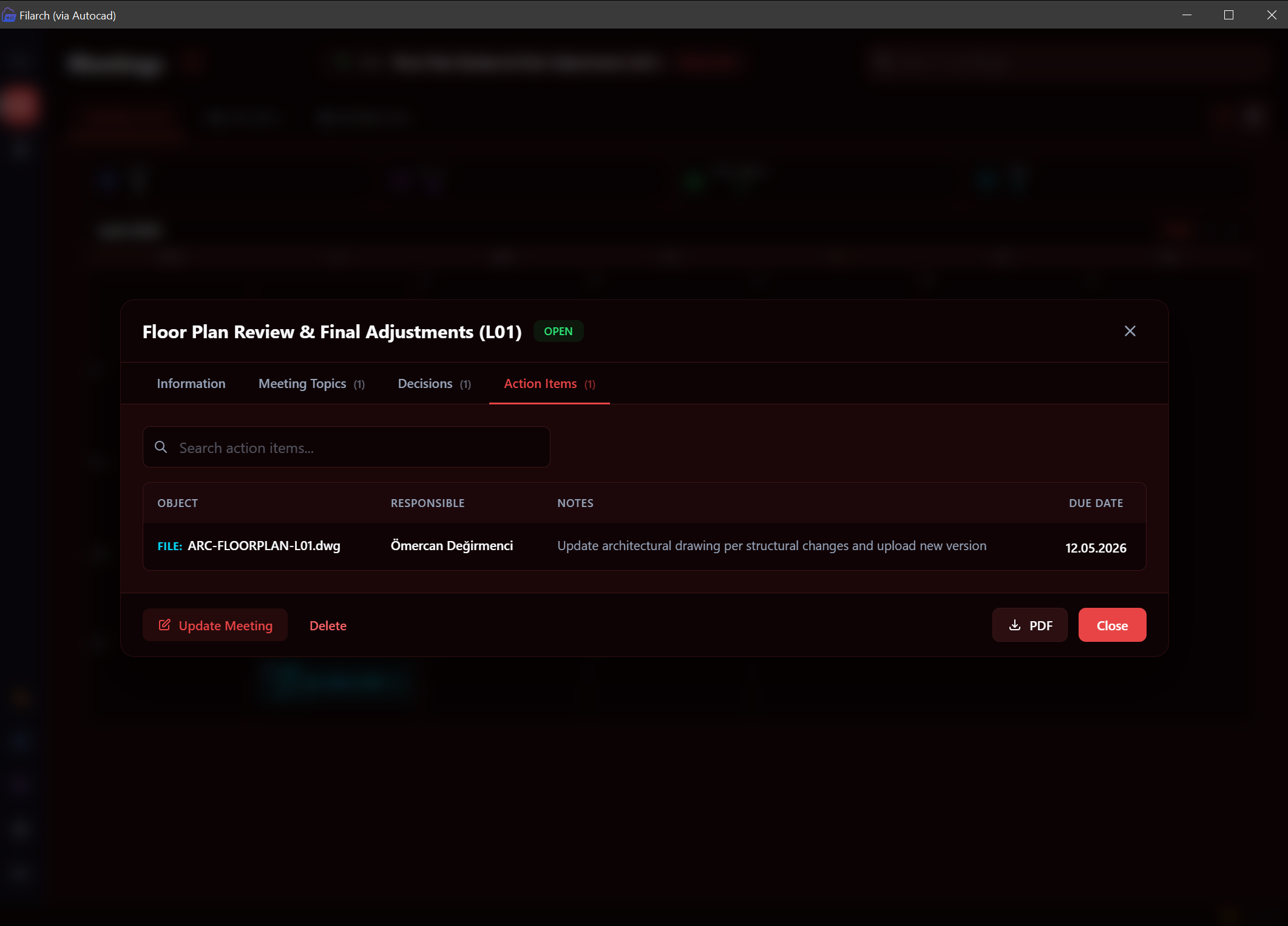
Toplantıda belirlenen görevler Aksiyon Maddeleri olarak kaydedilir.
| Alan | Açıklama |
|---|---|
| Sorumlu | Aksiyonu yerine getirecek kişi |
| Termin tarihi | Tamamlanma son tarihi |
| Notlar | Ek açıklama |
| Bağlı nesne | Proje, klasör veya dosya |
| Tekrarlama | Periyodik aksiyon tanımı |
Benim Aksiyonlarım görünümünden size atanmış tüm aksiyon maddelerini takip edin.
Ekran Görüntüsü: Aksiyon maddeleri listesi — sorumlu, termin ve bağlı nesne sütunları
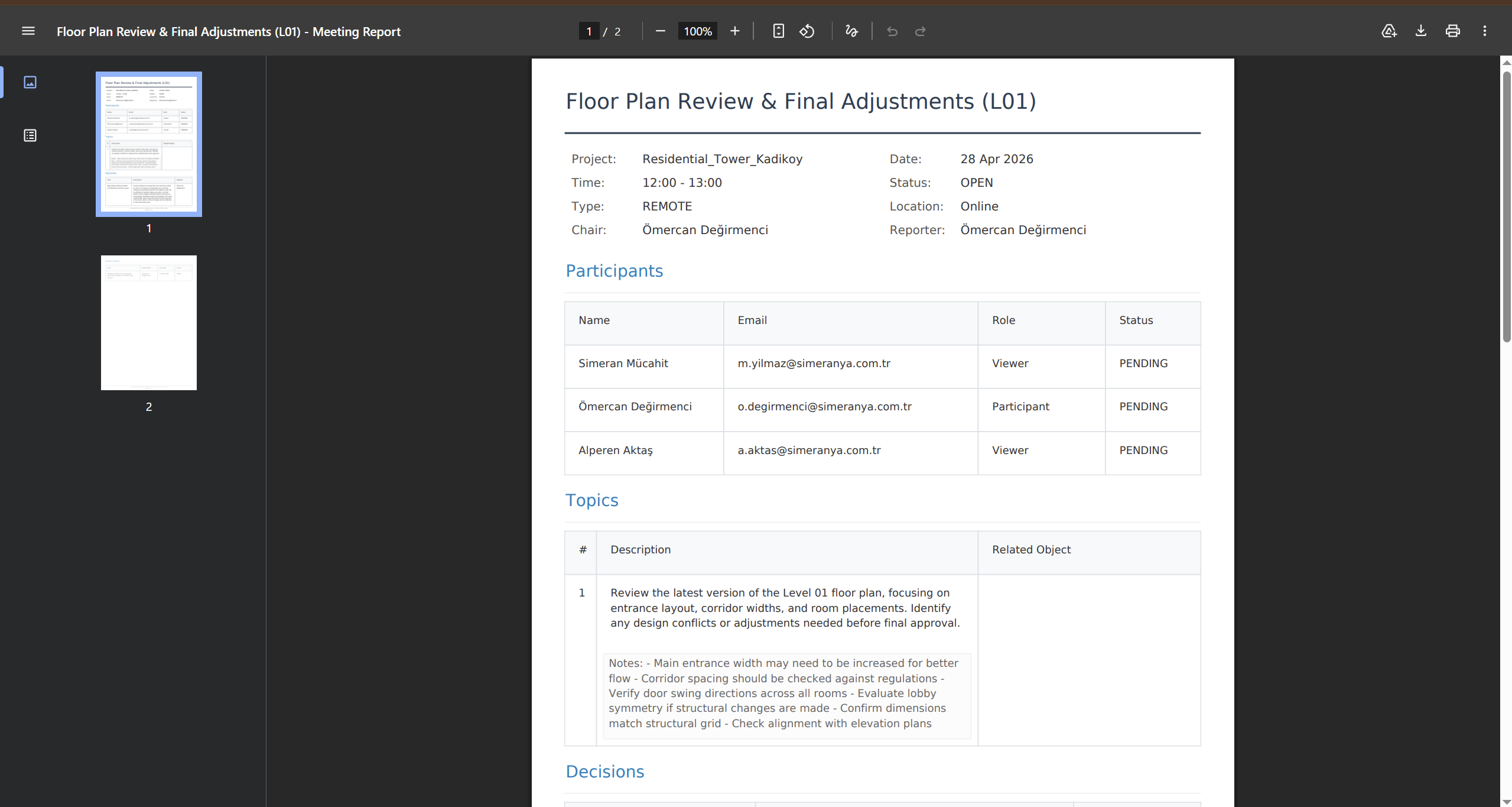
Toplantı PDF'i Dışa Aktarma
Toplantı tutanağını tüm katılımcılar, gündem maddeleri, kararlar ve aksiyon maddeleriyle birlikte PDF olarak indirin.
- Toplantı detayını açın
- PDF İndir butonuna tıklayın
- PDF dosyası bilgisayarınıza kaydedilir
Ekran Görüntüsü: İndirilmiş toplantı PDF'i — katılımcılar, gündem, kararlar ve aksiyonlar
Toplantı Kilitleme
Son düzenleme tarihi geçen toplantılar kilitlenir. Kilitli toplantılarda değişiklik yapılamaz; tutanak resmi kayıt niteliği taşır.