Filarch / Filarch Sync/features/Dosya Versiyonları
Dosya Versiyonlarını Görüntüleme
Bir dosyanın tüm versiyonlarını görmek ve eski versiyonlara erişmek için:
Adım 1: Dosya Ağacı Sekmesine Git
- Sol menüden "Dosya Ağacı" seçeneğine tıklayın
Adım 2: Dosyayı Bulun
Dosyayı bulmak için aşağıdaki yöntemleri kullanabilirsiniz:
1. Klasik Yöntem (Dosya Ağacı)
- Yol:
Namespace → Proje → Klasör → Dosyaadımlarını izleyerek dosyaya ulaşabilirsiniz. - Bu yöntem, yapıyı hiyerarşik olarak görmek isteyenler için uygundur.
2. Hızlı Arama Kullanın
- Arama Çubuğu:
Ekranın sağ üst köşesinde bulunan arama kutusuna dosya adını yazın. - Arama sonuçları anında listelenir.
3. Filtreleme Seçeneklerini Kullanın
Arama kutusunun yanındaki filtreleri kullanarak sonuçları daraltabilirsiniz:
- Tümü
- Namespace
- Proje
- Klasör
- Dosya
Bu filtreler, aradığınız dosyaya daha hızlı erişmenizi sağlar.
Adım 3: Dosyayı Seçin
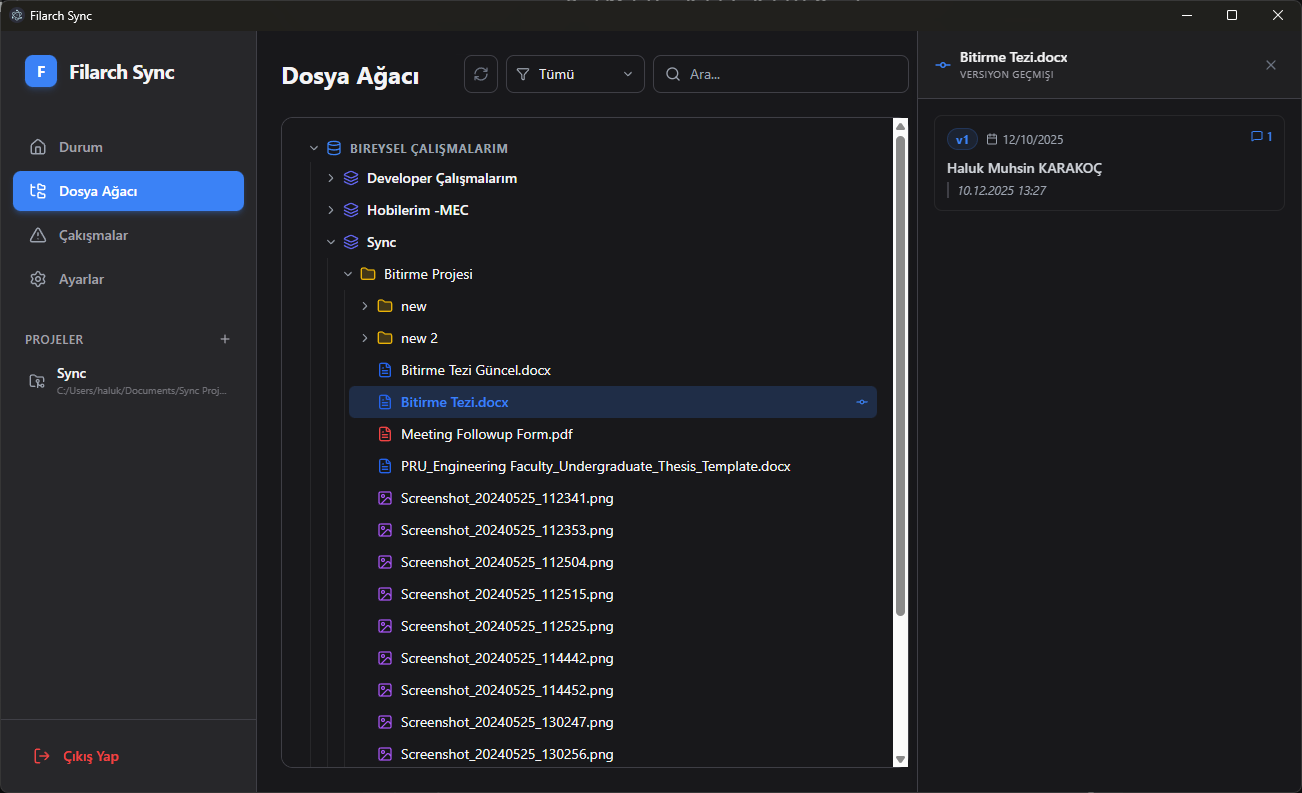 Şekil 1.5 – Dosya Versiyon Geçmişi Paneli
- Dosyanın üzerine tıklayın
- Sağ tarafta "Versiyon Geçmişi" paneli açılacaktır
Adım 4: Versiyonları Görüntüleyin
Versiyon Geçmişi panelinde:
- Versiyon Numarası: v1, v2, v3 vb.
- Tarih: Versiyonun oluşturulduğu tarih
- Yükleyen: Dosyayı yükleyen kişinin adı
- Yorum Sayısı: Varsa, bu versiyonda kaç yorum olduğu (💬 simgesi)
- Açıklama: Varsa, versiyona ait açıklama metni
Adım 5: Versiyonlar Arası Karşılaştırma
- Bir versiyona tıklamak onun detaylı bilgilerini gösterir
- Metin dosyaları için: Farklılıklar vurgulanır
- Resim dosyaları için: Yan yana karşılaştırma yapılır
- Diğer dosyalar için: Dosya bilgileri gösterilir