Filarch / Filarch Sync/usage/Ana Ekran
Ana Ekran Tanıtımı
Başarılı giriş yapıldıktan sonra ana ekran açılır. Ana ekran üç ana bölümden oluşur:
1. Sol Sidebar (Navigasyon Paneli)
Logo ve Başlık
- Uygulamanın adı ve logosu yer alır
Ana Menü
- Durum: Senkronizasyon durumunu ve istatistikleri görmek için
- Dosya Ağacı: Tüm projelerinizin dosya yapısını görüntülemek için
- Çakışmalar: Sunucu ve bilgisayarınızdaki dosya arasındaki çatışmaları çözmek için
- Ayarlar: Uygulamayı yapılandırmak için
Projeler Bölümü
- Eşleştirilmiş projelerin listesi gösterilir
- Her projeye tıklayarak o projenin klasörünü açabilirsiniz
- Yeni proje eşleştirmek için "+" butonuna tıklayın
Çıkış Yap
- Hesaptan çıkmak için bu butonuna tıklayın
2. Durum Sekmesi (Dashboard)
Dashboard (Tam Ekran Görüntüsü)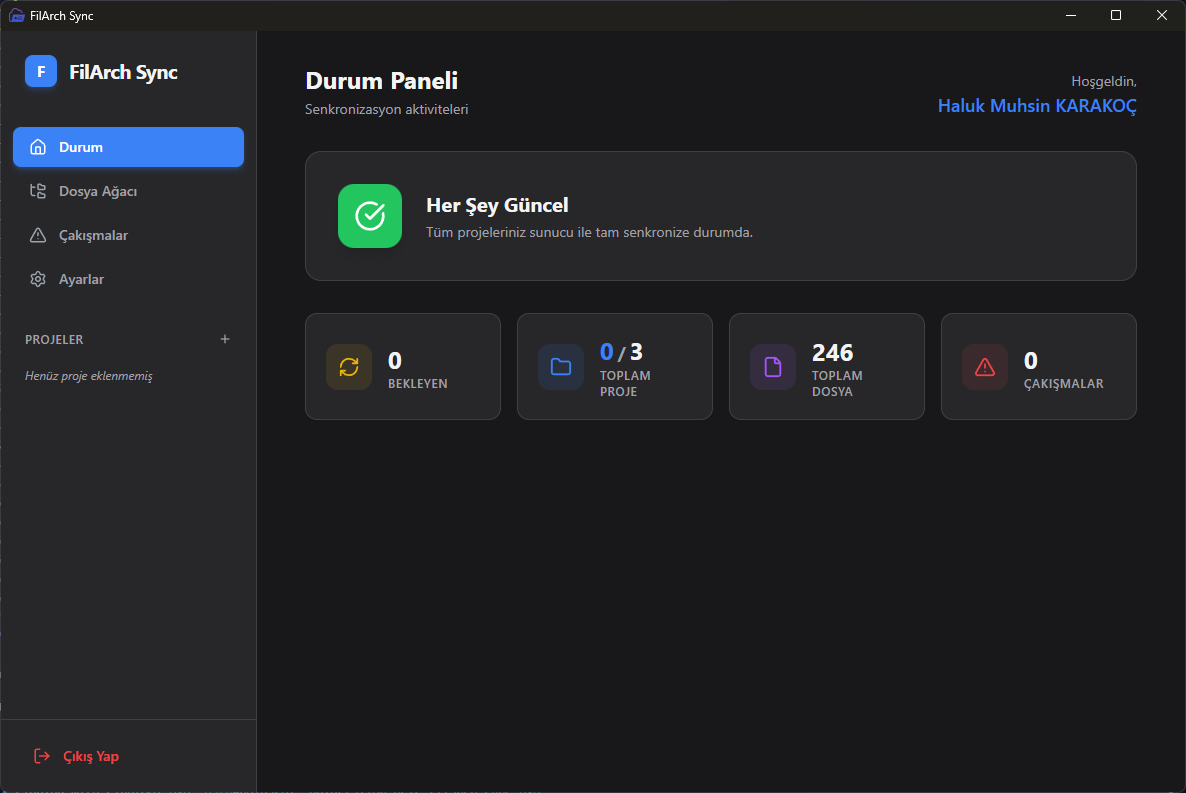 Şekil 1.2 – Ana Ekran (Dashboard)
Senkronizasyon Durumu Kartı
- Yeşil ✓ simgesi: Tüm dosyalar eşitlenmiş durumda
- Mavi ⟳ simgesi: Dosyalar eşitleniyor
- İlerleme çubuğu: Eşitleme yüzdesini gösterir
İstatistik Kartları
- Bekleyen: İşlemde olan dosya sayısı
- Toplam Proje: Eşleştirilmiş proje sayısı (1/3 gösteriyor)
- Toplam Dosya: Tüm projelerdeki dosya sayısı
- Çakışmalar: Çözülmesi gereken çakışma sayısı (Dosya Çakışmaları)
3. Temel Ekran Öğeleri
Tema Değiştirme
- Ayarlar sekmesinden karanlık/aydınlık tema seçebilirsiniz
Dil Seçimi
- Ayarlar sekmesinden Türkçe/İngilizce seçebilirsiniz