Dosya Versiyonlama
Filarch, yüklediğiniz her dosyayı yeni bir versiyon olarak saklar. Üzerine yazmak yerine tüm geçmiş korunur; istediğiniz sürüme her zaman dönebilirsiniz.
Versiyon Geçmişi
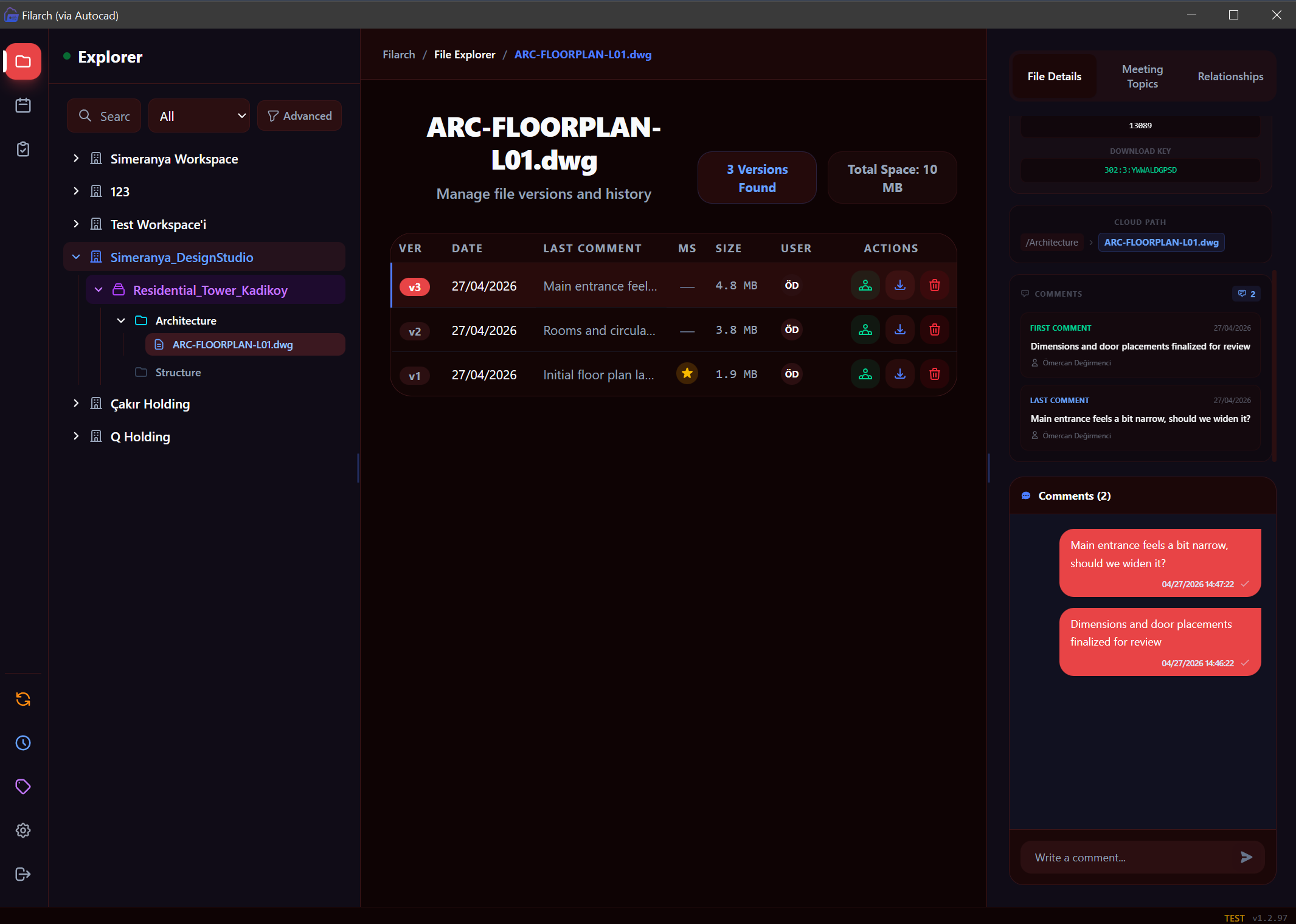
Bir dosyaya tıkladığınızda tüm sürümlerini kronolojik listede görürsünüz.
Her versiyon satırında şunlar yer alır:
- Versiyon numarası
- Yükleme tarihi ve saati
- Yükleyen kullanıcı
- Dosya boyutu
- Yükleme yorumu
Milestone versiyonlar özel rozet ile öne çıkarılır; önemli teslim noktaları uzun listede kaybolmaz.
Ekran Görüntüsü: Versiyon geçmişi listesi (milestone rozeti dahil)
Eski bir versiyonu açmak
- Dosyaya tıklayın → İstediğiniz sürümün satırına gelin
- İndir butonuna tıklayın
CAD / Office İçinden Hızlı Yükleme
Açık olduğunuz CAD veya Office dosyasını uygulamadan çıkmadan yeni sürüm olarak yükleyin.
Nasıl çalışır?
- Ribbon'daki Filarch sekmesine gidin
- Upload butonuna tıklayın
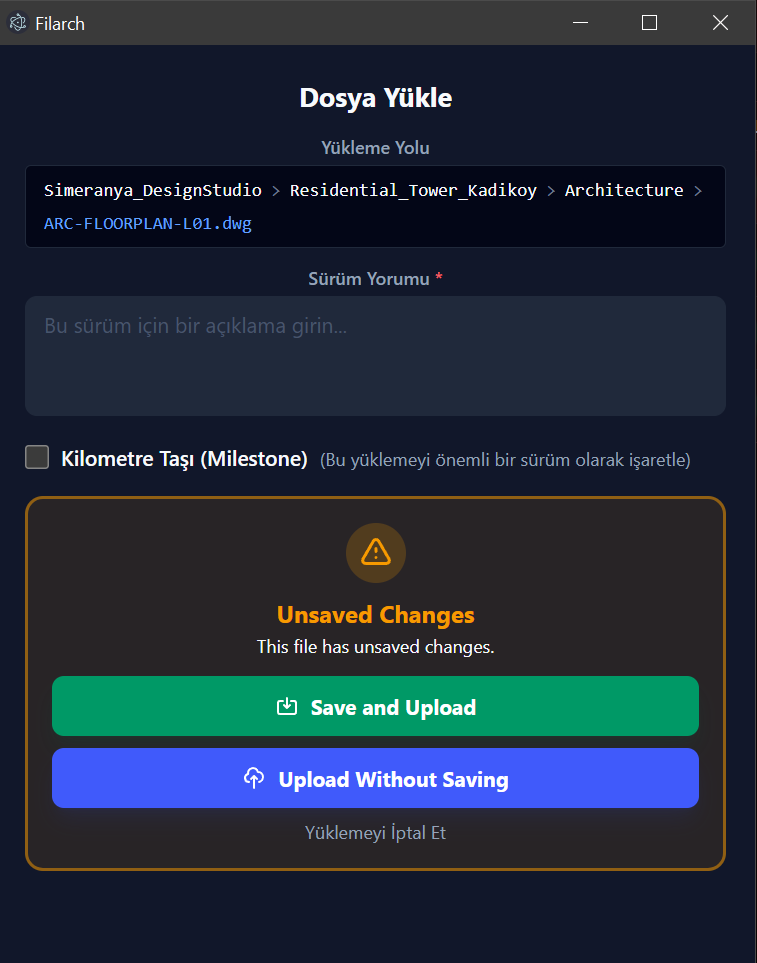
- Dosyada kaydedilmemiş değişiklik varsa iki seçenek sunulur:
- Kaydet ve Yükle — önce kaydeder, ardından yükler
- Kaydetmeden Yükle — mevcut disk sürümünü alır
autoSaveBeforeUploadayarı aktifse bu diyalog hiç çıkmaz; dosya sessizce kaydedilip yüklenir.
Ekran Görüntüsü: Kaydedilmemiş değişiklik diyaloğu (Kaydet ve Yükle / Kaydetmeden Yükle seçenekleri)
Dosyadan Yeni Sürüm Yükleme
CAD uygulamasında açık olmasa da Filarch üzerinden diskteki herhangi bir dosyayı yükleyebilirsiniz
Adımlar
- Filarch'ta dosyayı yüklemek istediğiniz klasörü bulup sağ tıklayın
- Dosya Yükle butonuna tıklayın
- Sürüm yorumu girin.
- Seçili Dosyayı Yükle butonuna tıklayın
- İsteğe bağlı: Milestone olarak işaretleyin
- İşletim sistemi dosya seçici penceresinden dosyayı seçin
Yükleme sırasında gerçek zamanlı ilerleme çubuğu görüntülenir. Büyük CAD ve BIM dosyaları parça parça (chunk) yüklenerek güvenilir aktarım sağlanır.
Versiyon Yorumları
Her versiyon bağımsız bir yorum zinciri taşır. Farklı versiyonların yorumları birbirine karışmaz.
Yorum eklemek
- Versiyonun detay ekranını açın
- Yorum alanına notunuzu yazın
- Gönder butonuna tıklayın
Versiyon listesinde her versiyonun en son yorumu önizleme olarak görünür; versiyonun detaylarını açmadan son durumu anlayabilirsiniz.
Ekran Görüntüsü: Versiyon yorumu ekleme alanı ve yorum geçmişi
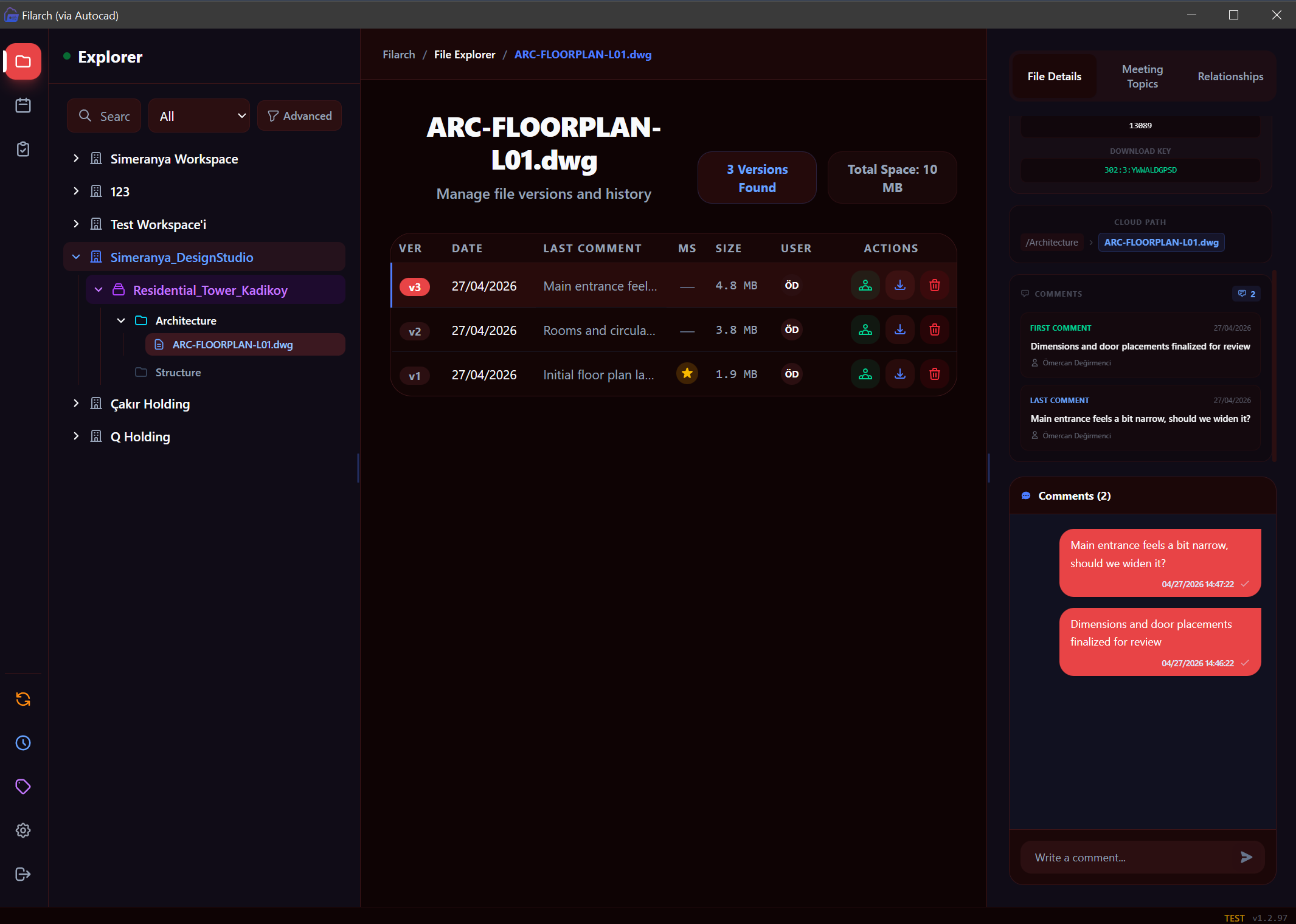
Yorumlar silinemez. İnceleme notları, onay açıklamaları ve red gerekçeleri versiyona kalıcı olarak bağlı kalır.
Sık Sorulan Sorular
Kaç versiyon saklanabilir?
Sınırsız versiyon desteği vardır.
Eski bir versiyonu silirsem ne olur?
Silme işlemi onay adımı içerir ve yalnızca yetkili kullanıcılar yapabilir. Silinmiş versiyonlar geri alınamaz.