Arama
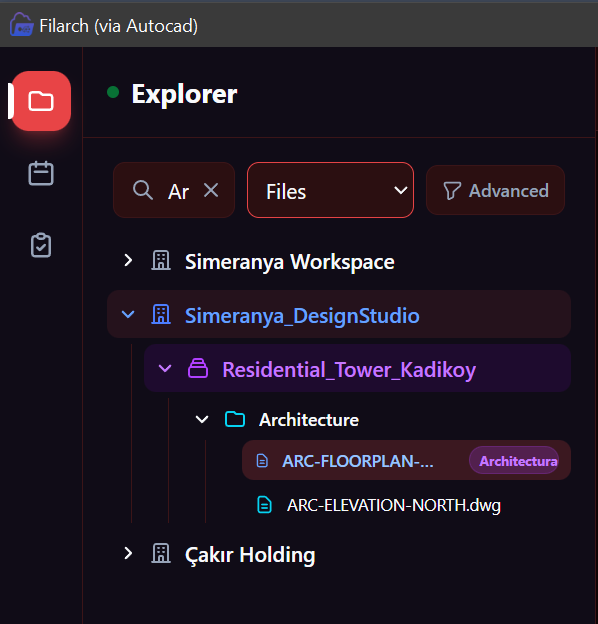
Filarch'ta arama çubuğundan tek sorguda birden fazla nesne türü aranabilir: çalışma alanı, proje, klasör, dosya ve etiket. Gelişmiş Arama ise dosya sonuçlarını yedi filtre boyutuyla daraltır.
Hızlı Arama
Hangi çalışma alanı veya projede olduğunu bilmeden arama yapın.
Nasıl kullanılır?
- Üst çubukta arama kutusuna tıklayın
- Aramak istediğiniz terimi yazmaya başlayın
- Sonuçlar tüm yetkili içerik genelinde anlık olarak listelenir
Aranabilir nesne türleri
| Tür | Açıklama |
|---|---|
| Çalışma Alanı | Adına göre çalışma alanı bulun |
| Proje | Proje adına göre arama yapın |
| Klasör | Klasör adına göre arama yapın |
| Dosya | Dosya adına göre arama yapın |
| Etiket | Etiket adına göre arama yapın |
Her sonuç satırında nesne türü, ad ve bulunduğu konum (Çalışma Alanı → Proje → Klasör) gösterilir.
Sonuçları ada, boyuta, tarihe veya dosya türüne göre artan ya da azalan sırada sıralayabilirsiniz.
Ekran Görüntüsü: Hızlı arama sonuç listesi — farklı nesne türleri ve konum sütunları
Gelişmiş Arama
Dosya sonuçlarını daraltmak için birden fazla kriteri aynı anda uygulayın.
Nasıl kullanılır?
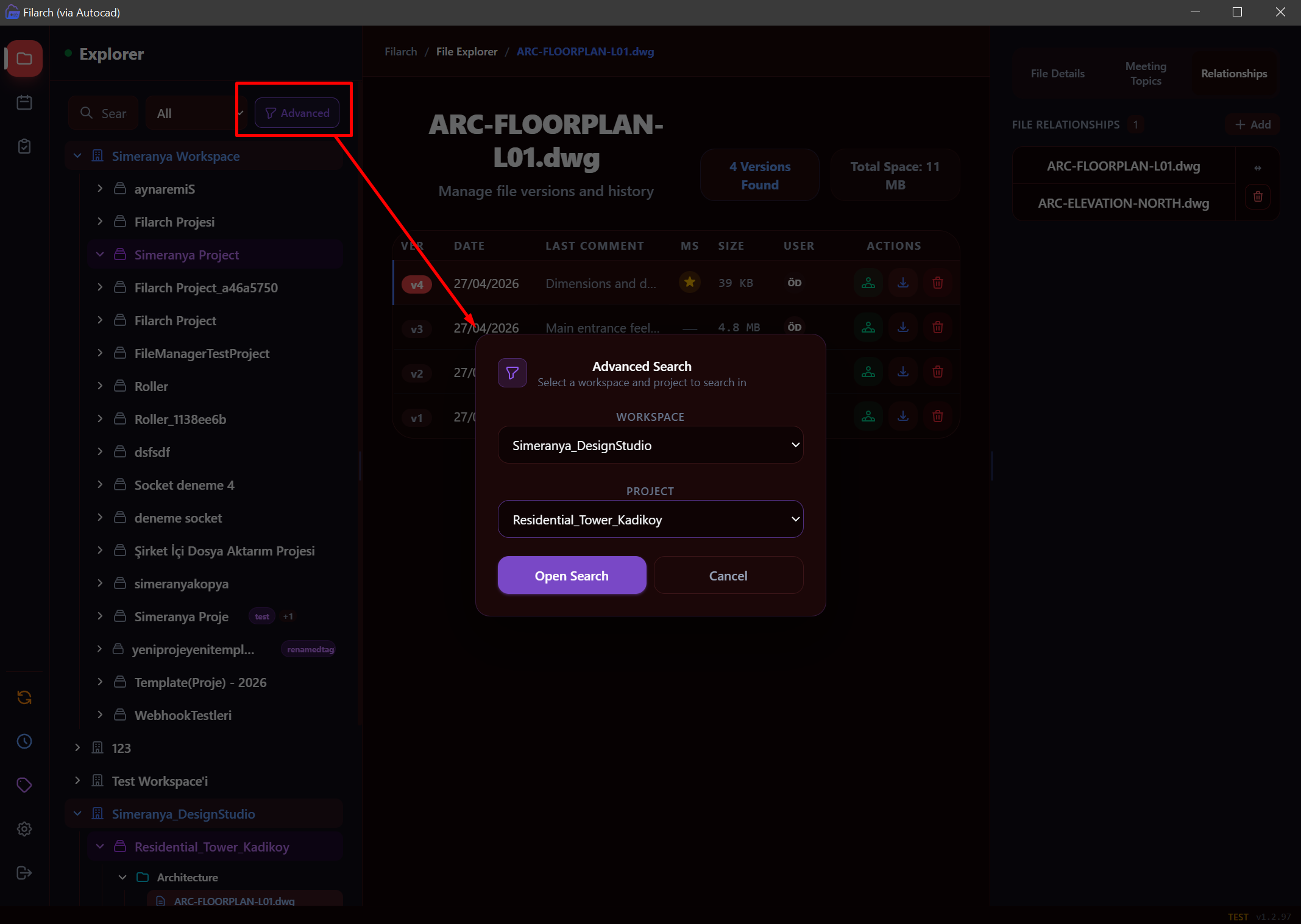
- Üst çubukta gelişmiş arama butonuna tıklayın
- Aramak yapmak Çalışma Alanı ve Projeyi seçin
- Sonuçlar tüm yetkili içerik genelinde anlık olarak listelenir
Ekran Görüntüsü: Gelişmiş arama panelinin açılış şekli
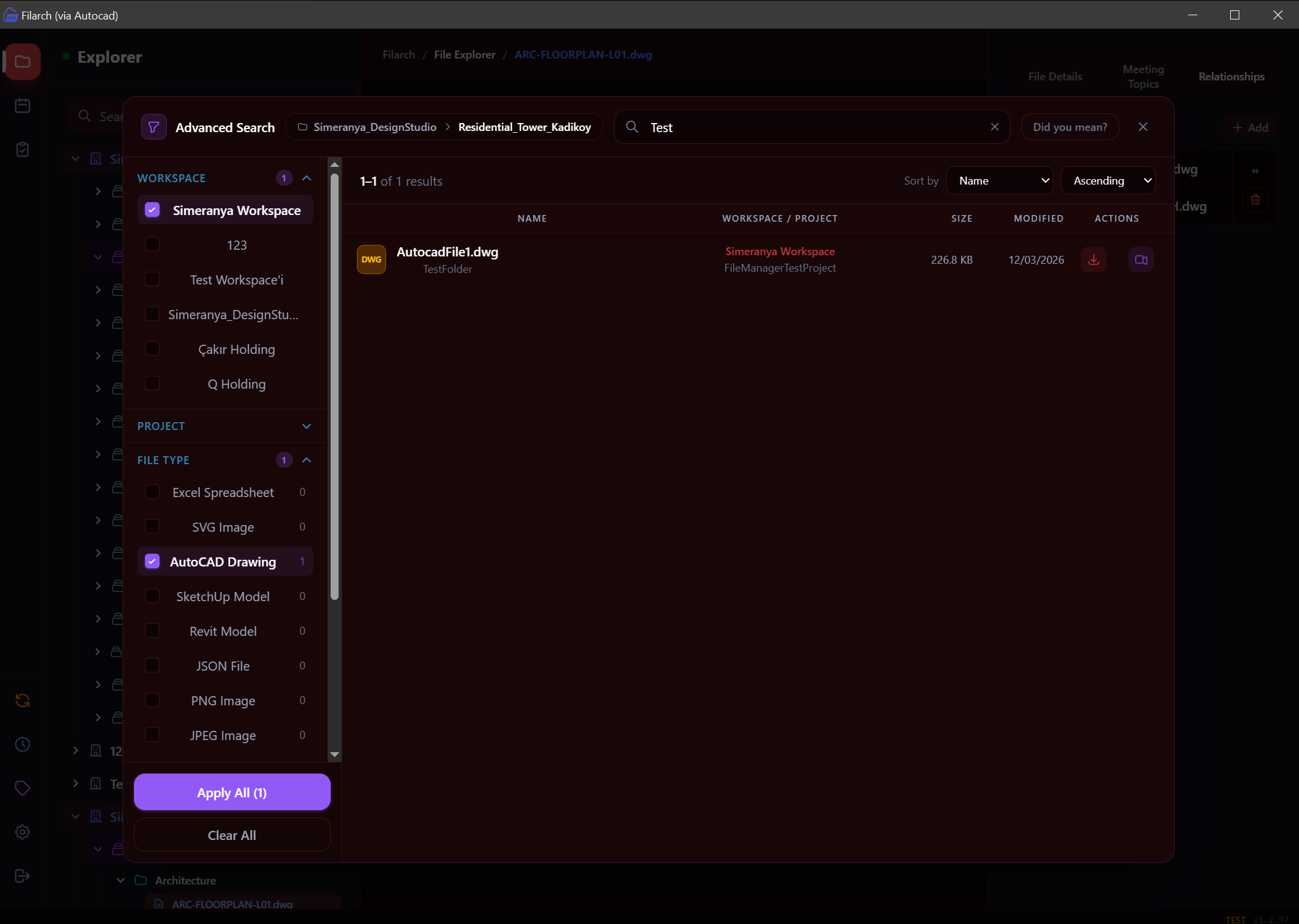
Filtre seçenekleri
| Filtre | Açıklama |
|---|---|
| Çalışma Alanı | Arama yapılacak çalışma alanlarını seçin |
| Proje | Belirli projelere odaklanın |
| Dosya Türü | .dwg, .rvt, .pdf gibi dosya türleri |
| Kullanıcı | Belirli kişilerin yüklediği dosyaları bulun |
| Etiketler | Atanmış etiketlere göre daraltın |
| Son Güncelleme | Son 1 Saat / Son 24 Saat / Son 7 Gün / Son 14 Gün / Son 30 Gün |
| Boyut | Minimum / maksimum KB değeri girin |
Tüm filtreler aynı anda uygulanabilir ve her değişiklik otomatik olarak yeni arama başlatır.
Ekran Görüntüsü: Gelişmiş arama paneli — filtre seçenekleri açık
Fuzzy (Benzerlik) Arama
Fuzzy Arama modunu açarak dosya adını tam bilmeden veya yazım hatasıyla da arama yapabilirsiniz.
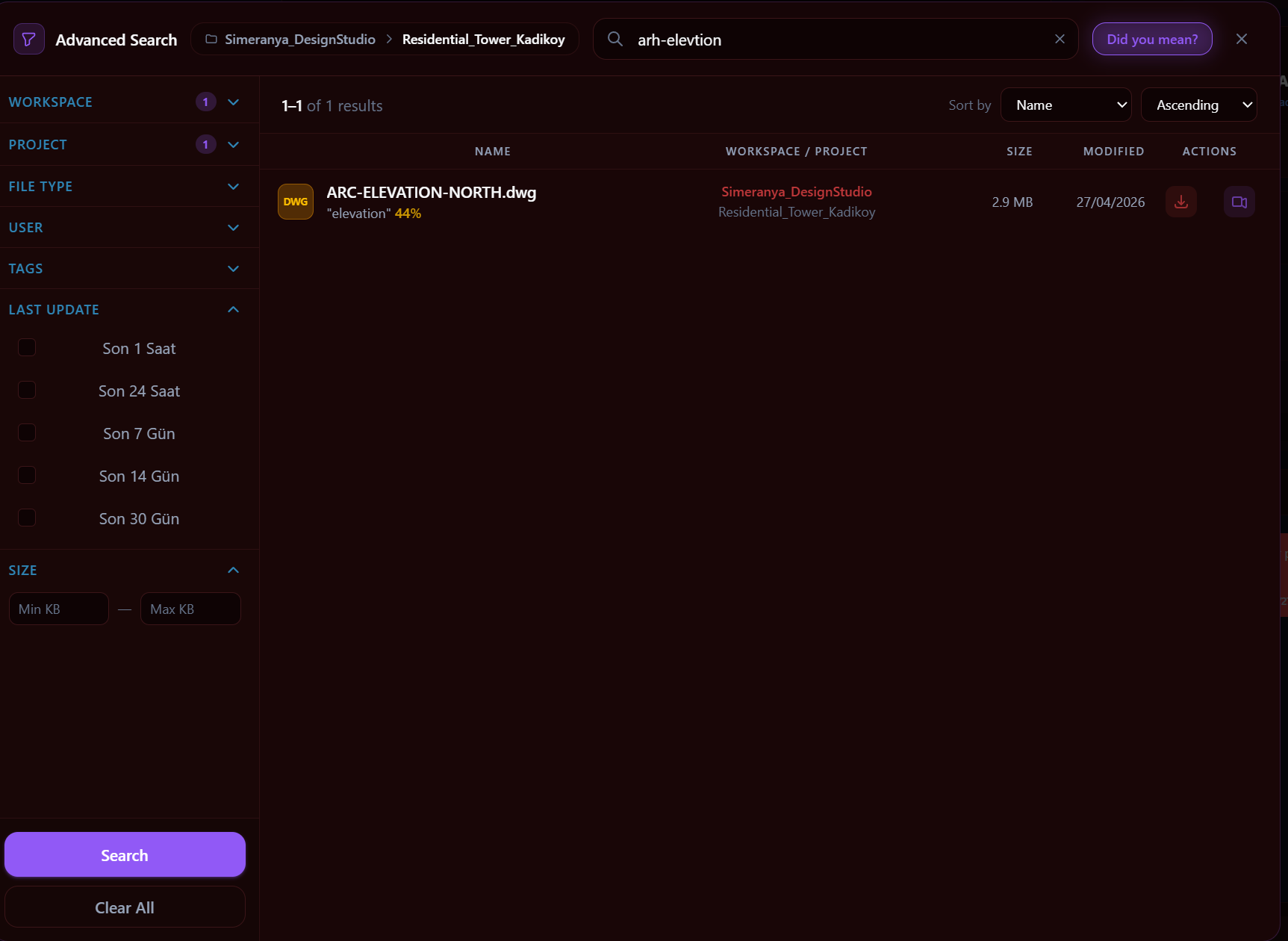
- Sistem girdiğiniz terimi dosya adlarıyla karşılaştırır ve her sonuca benzerlik skoru atar
- En yüksek skorlu eşleşmeler listenin üstüne yerleşir
- Eşleşen kelime ve yüzdelik benzerlik skoru sonuç satırında gösterilir
- Yazım hatasını fark eden sistem "Did you mean?" butonu ile doğru terimi önerir
Ekran Görüntüsü: Fuzzy arama —
arh-elevtionsorgusu,ARC-ELEVATION-NORTH.dwgeşleşmesi ve "Did you mean?" önerisi
Örnek kullanım
Senaryo: Son 30 günde A. Yılmaz tarafından yüklenen, 5000 KB üzerinde
.rvttüründeki dosyaları bulmak istiyorsunuz.
- Gelişmiş Arama panelini açın
- Kullanıcı filtresinden A. Yılmaz'ı seçin
- Son Güncelleme altından Son 30 Gün'ü işaretleyin
- Boyut alanına Min KB değerini girin
- Dosya Türü filtresinden
.rvtseçin - Search butonuna tıklayın