Projeler (Projects)
Bu doküman, Filarch uygulamasındaki Projeler sayfasının işlevselliğini açıklar. Projeler, belirli bir hedef doğrultusunda dosyaların, belgelerin ve ilgili çalışmaların bir araya getirildiği temel çalışma birimleridir.
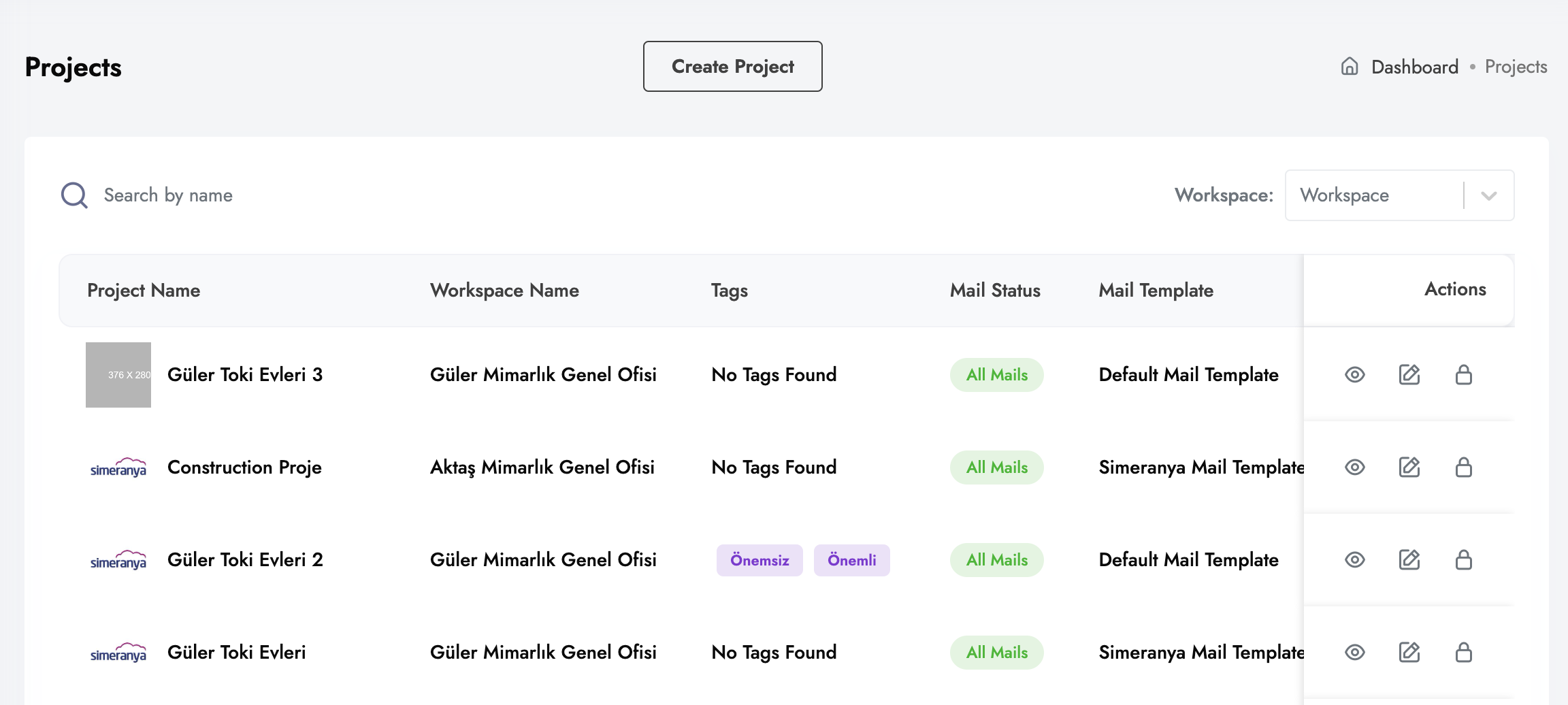 Şekil 1.1 – Projeler Sayfası Ana Ekranı
1. Yeni Proje Oluşturma (Create Project)
Sayfanın sağ üst köşesinde yer alan Create Project butonu, yeni bir proje oluşturma ekranına yönlendirir.
Bu ekranda projeyi oluşturmak için aşağıdaki bilgiler girilir:
- Proje Adı (Project Name): Projeniz için açıklayıcı ve ayırt edici bir isim girilir.
- Çalışma Alanı (Workspace): Projenin hangi çalışma alanına ait olacağı seçilir. Bu seçim, projenin hangi ekip ve depolama alanı ile ilişkili olduğunu belirler.
- Etiketler (Tags): Projeyi kategorize etmek ve daha sonra kolayca bulabilmek için etiketler eklenebilir (ör. Önemli, Tasarım, İnşaat).
- Mail Şablonu (Mail Template: Proje ile ilgili bildirimlerde kullanılacak e-posta şablonu seçilir.
2. Filtreleme ve Arama
Projeler sayfasında, proje listesini yönetmeyi kolaylaştırmak için filtreleme ve arama araçları bulunur:
- Search by name: Proje adına göre hızlı arama yapılmasını sağlar. Yazdıkça liste otomatik olarak filtrelenir.
- Workspace: Yalnızca belirli bir çalışma alanına ait projeleri görüntülemek için kullanılır. Birden fazla çalışma alanı bulunan kullanıcılar için kolaylık sağlar.
3. Proje Listesi
Sayfanın ana bölümünde tüm projeler tablo halinde listelenir.
Bu tabloda aşağıdaki bilgiler yer alır:
- Project Name: Projenin adı ve varsa küçük bir önizleme görseli.
- Workspace Name: Projenin bağlı olduğu çalışma alanının adı.
- Tags: Projeye atanmış etiketler.
- Mail Status: Proje ile ilgili e-posta bildirimlerinin genel durumunu gösterir (ör. All Mails).
- Mail Template: Proje için atanmış varsayılan e-posta şablonu.
- Actions: Proje ile ilgili hızlı işlemlerin yapılabildiği ikonları içerir.
4. Proje Aksiyonları (Actions)
Her projenin "Actions" sütununda üç temel işlem bulunur:
Projeye Git (Göz İkonu)
Bu ikona tıklandığında, proje içeriğini görüntülemek ve yönetmek için doğrudan Dosya Yöneticisi ekranına yönlendirilirsiniz. Bu ekran, projeye ait tüm klasörleri ve dosyaları içerir. Dosya yönetimi ile ilgili detaylı bilgiye Dosya Yöneticisi dokümanından ulaşılabilir.
Proje Ayarlarını Düzenle (Kalem İkonu)
Bu ikon, projenin temel bilgilerini düzenleyebileceğiniz ekranı açar. Buradan proje adı, etiketler ve mail şablonu güncellenebilir.
Projeyi Dondur (Kilit İkonu)
Bu ikona tıklandığında, işlemi onaylamanız için bir uyarı penceresi açılır.
Bir proje dondurulduğunda:
- Proje salt okunur (read-only) hâle gelir
- Yeni dosya yüklenemez
- Mevcut dosyalar düzenlenemez veya silinemez
- Kullanıcı yetkileri değiştirilemez
Ancak yetkisi olan kullanıcılar:
- Proje içeriğini görüntülemeye
- Dosyaları indirmeye devam edebilir.
Dondurma işlemi, tamamlanmış veya korunması gereken projeleri güvenli şekilde arşivlemek için kullanılır.
Bu sayede proje, ileride referans alınabilecek sabit ve güvenilir bir dijital kayıt hâline gelir.