Görev Modülü
Filarch'ın Görev Modülü, projeye özgü görevleri oluşturmanıza, organize etmenize, takip etmenize ve raporlamanıza imkân tanır. Görevler, dosya yöneticisiyle paylaşılan aynı klasör hiyerarşisine bağlıdır; bu sayede belge ve görev bağlamı her zaman aynı çatı altında tutulur.
İçindekiler
- Görev Listesi ve Navigasyon
- Klasör Ağacıyla Navigasyon
- Liste Görünümü
- Gantt Görünümü
- Filtre Paneli
- Görev Detay (Drawer)
- Onay Zinciri (COA)
- Görev Bağımlılıkları
- Rol Bazlı Efor Tahmini
- Yorumlar ve Tartışma
- Raporlama
- Rapor Şablonları
- Rapor Oluşturma ve Dışa Aktarma
Görev Listesi ve Navigasyon
Klasör Ağacıyla Navigasyon
Görevler, projenin dosya klasörü yapısıyla birebir örtüşen bir hiyerarşide organize edilir. Görev Modülü'nün sol panelinde proje klasör ağacı yer alır; buradan seçilen klasöre ait görevler sağ panelde anında listelenir.
Nasıl Kullanılır
- Sol paneldeki klasör ağacında ilgili klasöre tıklayın.
- Görev listesi o klasöre ait görevleri getirir; diğer disiplinlerin görevleri görünmez.
- İç içe geçmiş klasörleri ▶ (genişlet) / ▼ (daralt) düğmeleriyle gezin.
- Proje adına (ağacın köküne) tıklayarak projenin tüm görevlerini tek listede görüntüleyin.

Şekil 1.0: Klasör ağacı ve görev listesi
Liste Görünümü
Görev listesi; görev başlığı, sorumlu kullanıcı, öncelik, statü, tamamlanma yüzdesi ve termin tarihi gibi sütunlarla görevlerin tablo formatında görüntülenmesini sağlar. Varsayılan görünüm budur.
Şekil 1.1: Görev listesi tablo görünümü
Gantt Görünümü
Gantt görünümü, görevleri ve alt görevleri zaman çizelgesi üzerinde hiyerarşik çubuk grafiği olarak görselleştirir. Gün, Hafta ve Ay olmak üç farklı zaman çözünürlüğü desteklenir.
Temel Özellikler
| Özellik | Açıklama |
|---|---|
| Ana / Alt Görev Rengi | Ana görevler mor, alt görevler mavi |
| İlerleme Çubuğu | Kapanış statüsüne göre otomatik hesaplanır |
| Tooltip | Başlangıç/termin tarihi, ilk üç sorumlu ve anlık statü |
| Bugün Çizgisi | Morumsu şeffaf dikey şerit |
| Detay Drawer | Çubuğa tıklayarak görev detayını Gantt'tan çıkmadan açın |
Gantt'a Geçme Adımları
- Görev listesinin sağ üstündeki Gantt görünüm düğmesine tıklayın.
- Zaman çözünürlüğünü üst araç çubuğundan Gün / Hafta / Ay olarak seçin.
- Alt görev barındıran ana görevlerde ▶ simgesine tıklayarak alt görevleri genişletin.
- Herhangi bir çubukta üzerine gelerek tooltip'i görün; çubuğa tıklayarak detay drawer'ını açın.
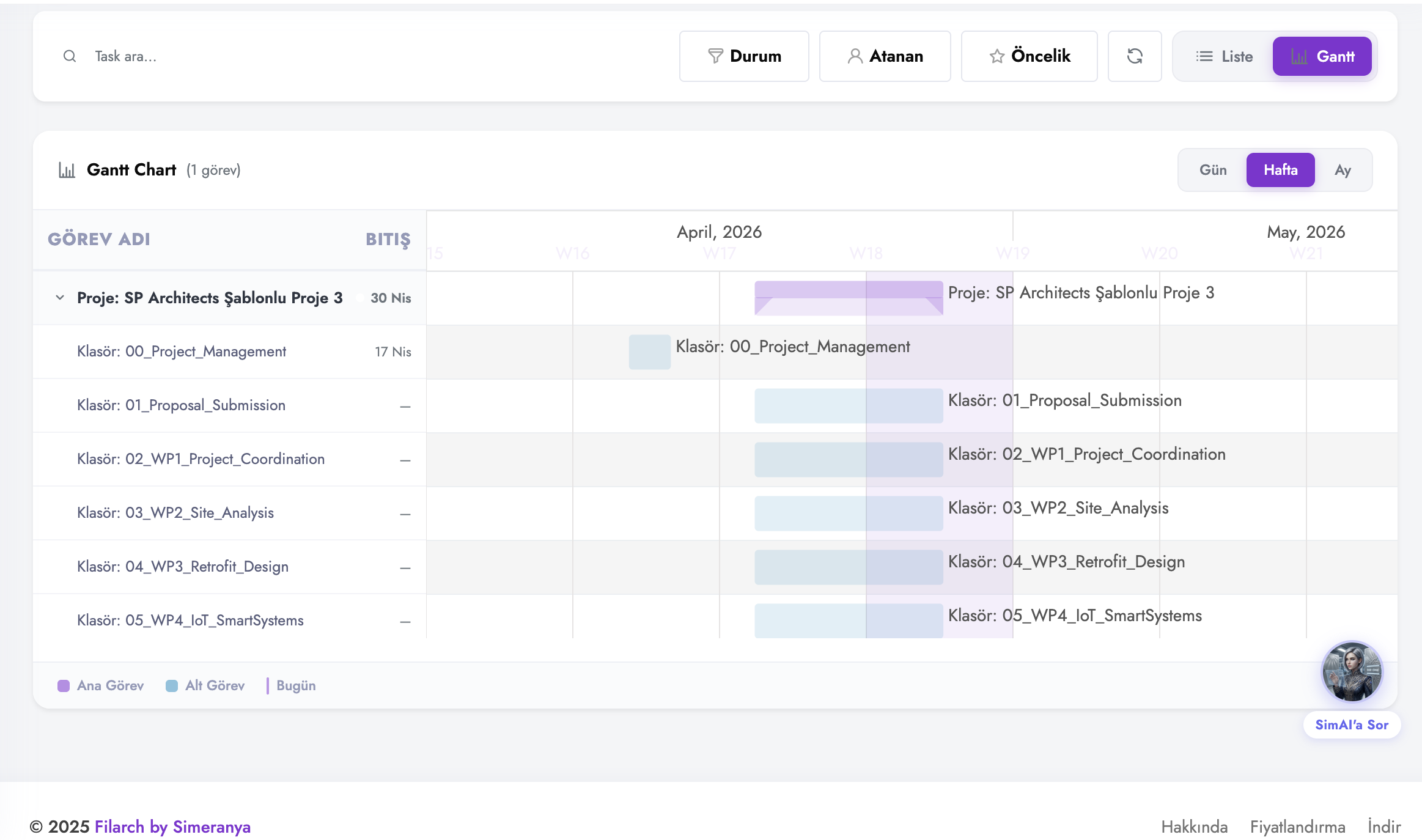
Şekil 1.2: Gantt görünümü ana ve alt görevler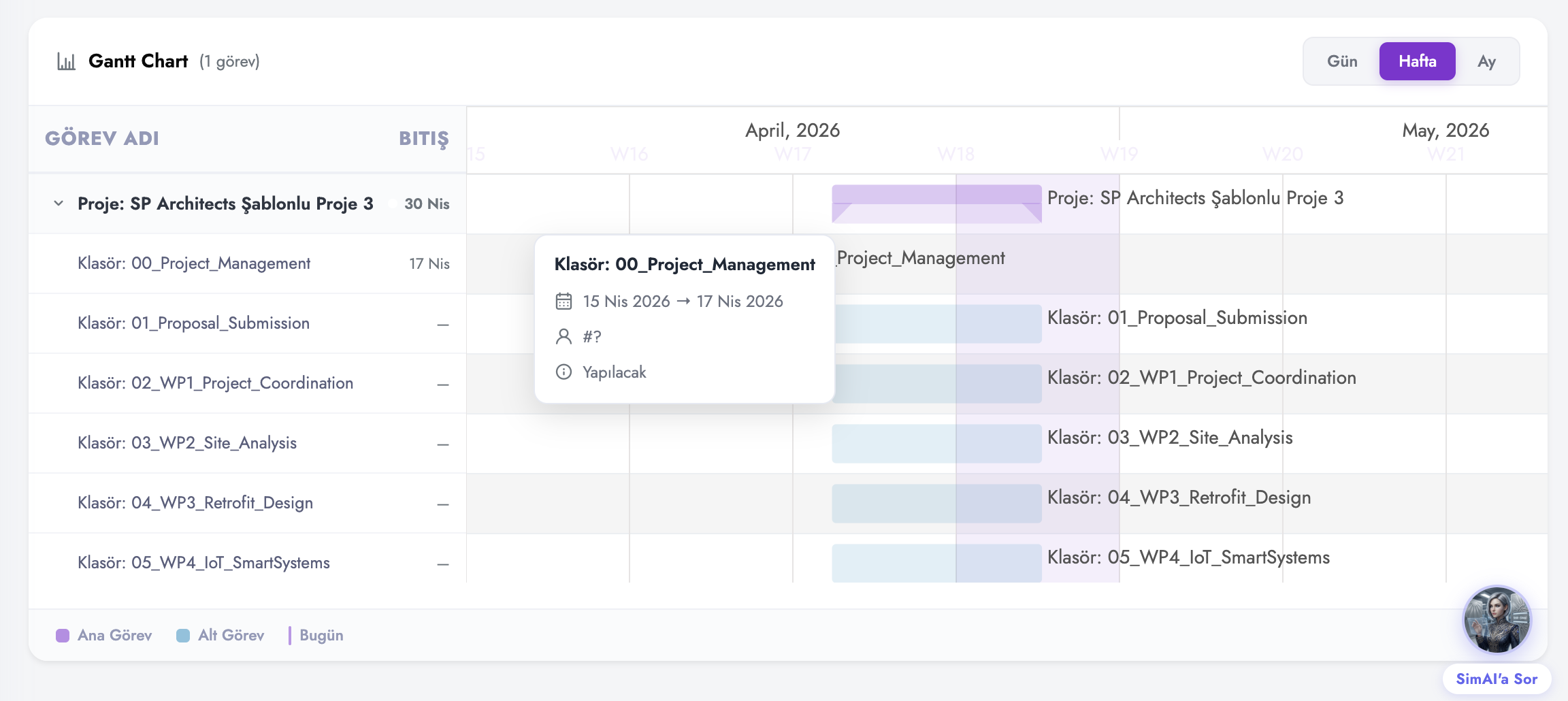
Şekil 1.3: Gantt tooltip görev detayları
Filtre Paneli
Görev listesinin üstünde yer alan filtre paneli; statü, öncelik, atanan kullanıcı ve serbest metin arama boyutlarında eş zamanlı filtreleme yapar. Aktif filtreler renk değiştirerek devrede olduğunu belirtir; filtreler korunarak liste ve Gantt görünümleri arasında geçiş yapılabilir.
Filtre Uygulamak
- Arama kutusu: Yazmaya başladığınızda görev başlıkları anlık filtrelenir.
- Statü: Projeye özgü statüler listelenir; seçilen statüdeki görevler görüntülenir.
- Öncelik: Projeye özel öncelik seçeneklerini seçin.
- Atanan Kullanıcı: Sorumluya göre daraltın.
- Aktif filtreyi kaldırmak için ilgili filtrenin üzerindeki × simgesine tıklayın.
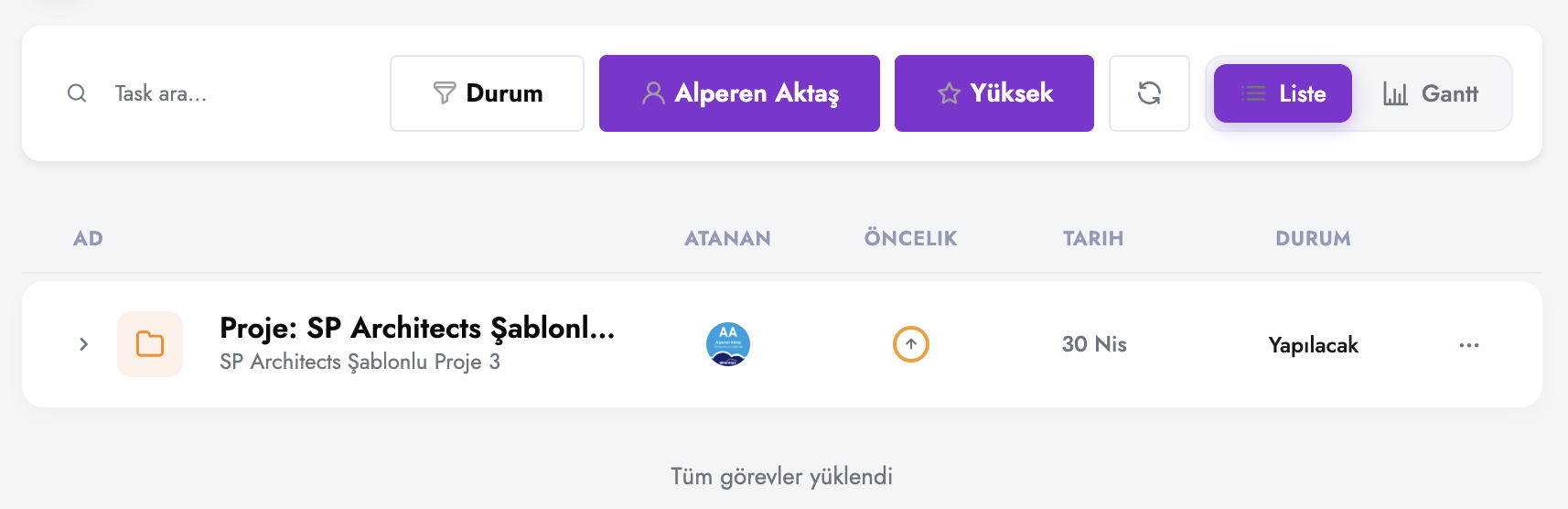
Şekil 1.4: Filtre paneli aktif filtre
Görev Detay (Drawer)
Bir görev satırına tıklandığında sağ taraftan kayan detay drawer'ı açılır. Drawer içinde birden fazla sekme yer alır: Genel Bilgiler, Onay Zinciri (COA), Bağımlılıklar, Efor Tahmini ve Aktivite (Yorumlar).
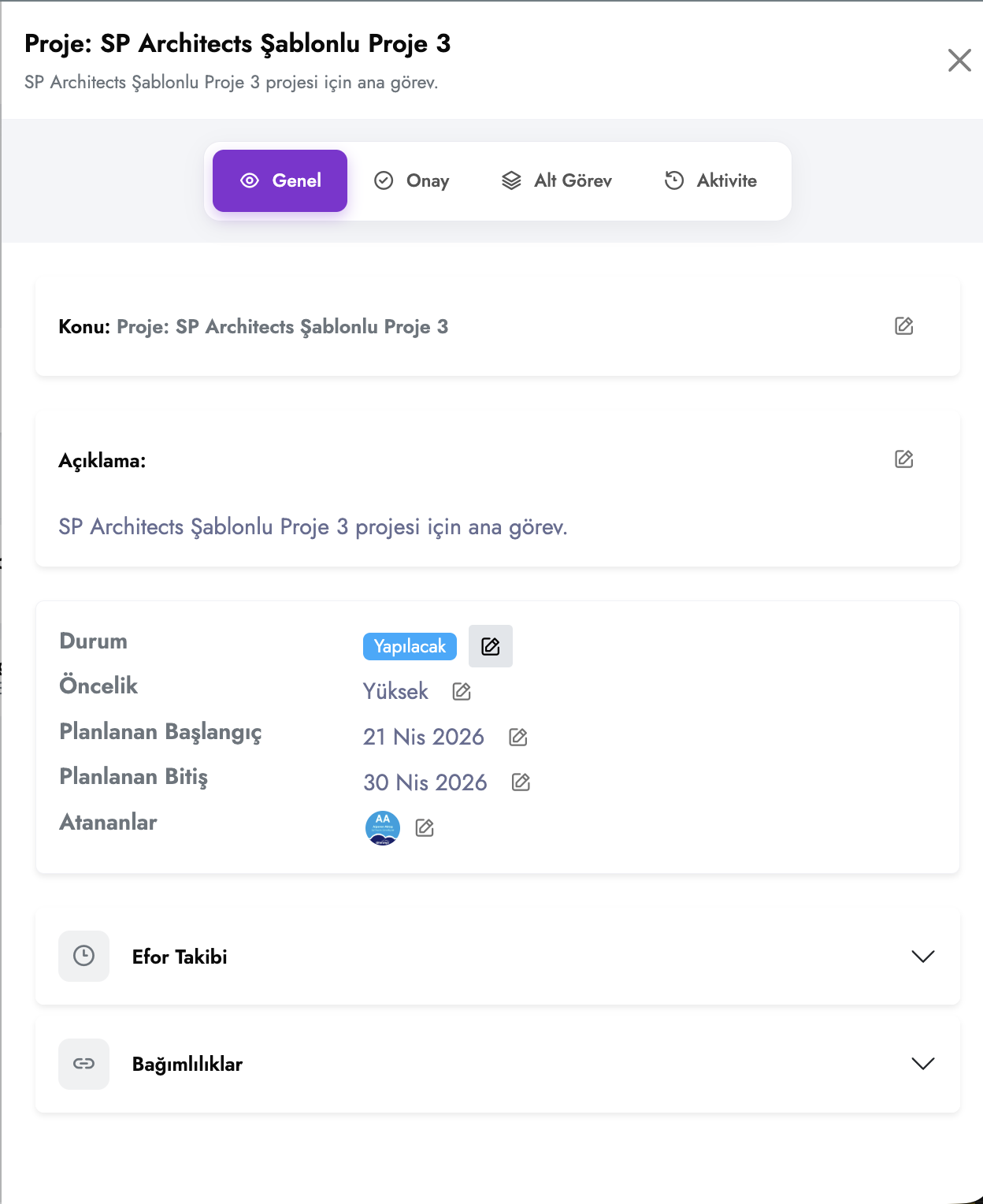
Şekil 1.5: Görev detay drawer genel bilgiler sekmesi
Onay Zinciri (COA)
Görev Onay Zinciri (COA — Chain of Approval), bir görev belirli bir statüye geçtiğinde otomatik devreye giren, proje rolü hiyerarşisine bağlı sıralı onay mekanizmasıdır. Her adım tamamlanmadan bir sonraki açılmaz.
COA Nasıl Çalışır
| Adım | Açıklama |
|---|---|
| Otomatik Tetikleme | Görev hedef statüye geçtiğinde COA zinciri başlar |
| Sıralı İlerleme | Adımlar sırayla açılır; önceki onaylanmadan sonraki beklemede kalır |
| Zaman Limiti | Her adım için tanımlı gün limiti; gecikme görsel uyarıyla belirtilir |
| Onay Verme | Yetkili kullanıcı drawer'daki COA sekmesinde onaylar |
| Red Gerekçesi | Tanımlı listeden reddetme sebebi seçilerek zincir reddedilir |
Onay Süreci — Adım Adım
- Drawer'da COA / Onay Zinciri sekmesini açın.
- Zincir timeline'ında mevcut adımın durumunu (beklemede, onaylandı, reddedildi) görün.
- Onay bekleniyor ise Onayla düğmesine tıklayın.
- Reddetmek için Reddet düğmesine tıklayın ve açılan listeden gerekçeyi seçin.

Şekil 1.6: COA onay zinciri timeline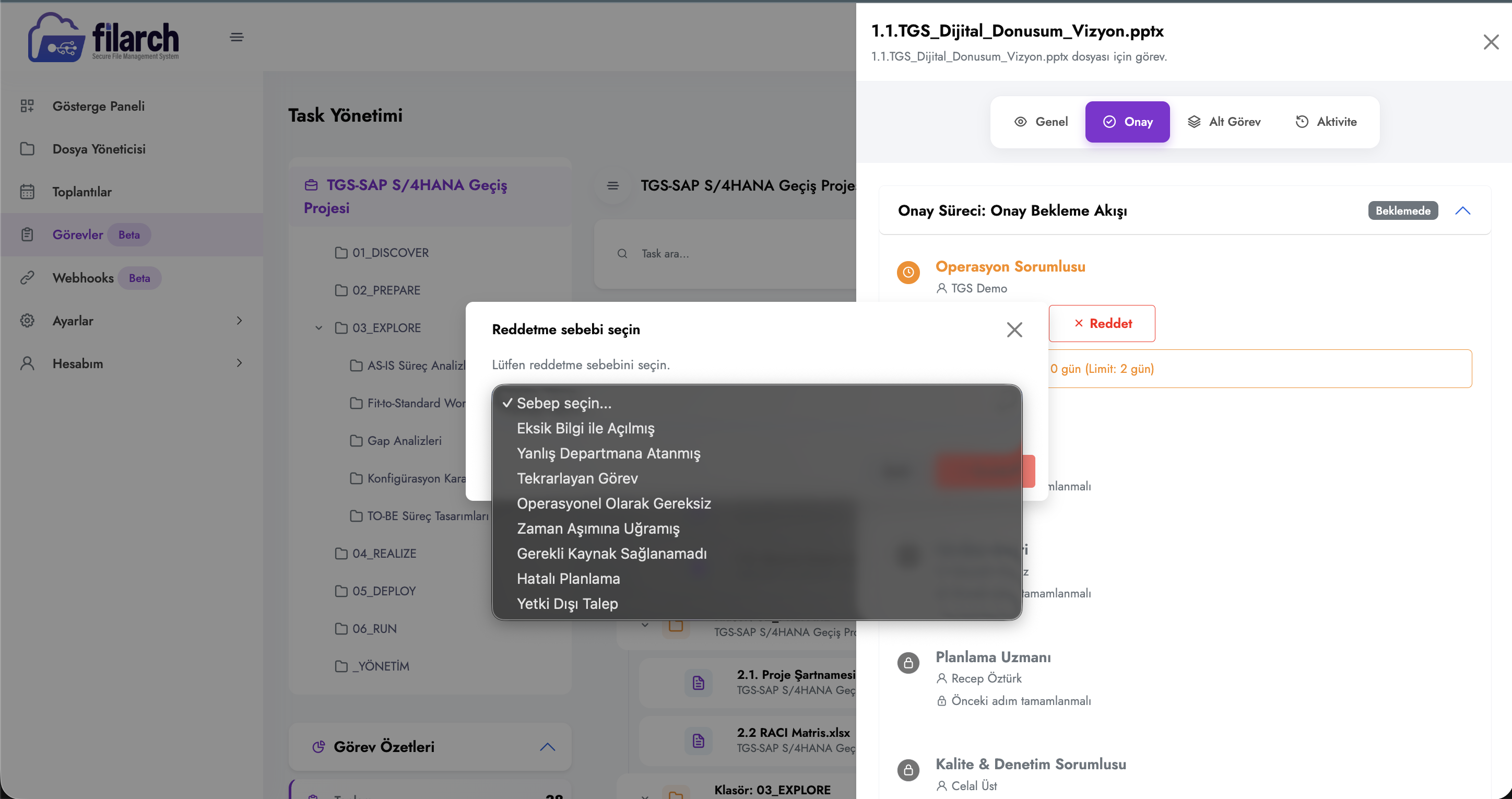
Şekil 1.7: Reddetme gerekçe seçim listesi
Görev Bağımlılıkları
Görevler arasındaki mantıksal önkoşul ilişkileri üç bağımlılık tipiyle tanımlanabilir: FS (Finish-to-Start), SS (Start-to-Start) ve FF (Finish-to-Finish). İsteğe bağlı gecikme süresi (lag) dakika cinsinden girilebilir.
Bağımlılık Tipleri
| Tip | Açıklama | Örnek Kullanım |
|---|---|---|
| FS | Önceki görev bitince bu görev başlayabilir | Temel atma → Duvar örme |
| SS | Önceki görev başlayınca bu görev başlayabilir | Şantiye hazırlık → Malzeme siparişi |
| FF | Önceki görev bitince bu görev bitebilir | Test → Dokümantasyon güncelleme |
Bağımlılık Ekleme
- Görev drawer'ında Bağımlılıklar sekmesini açın.
- Yeni Bağımlılık Ekle düğmesine tıklayın.
- Yön seçin: Bu görev başka bir görevi engelliyor mu (Blocking) yoksa başka bir görevi mi bekliyor (Waiting)?
- Bağımlılık tipini seçin (FS / SS / FF).
- Hedef görevi ID veya konu aramasıyla bulun.
- (İsteğe bağlı) Lag süresini dakika cinsinden girin.
- Kaydet ile bağımlılığı ekleyin.
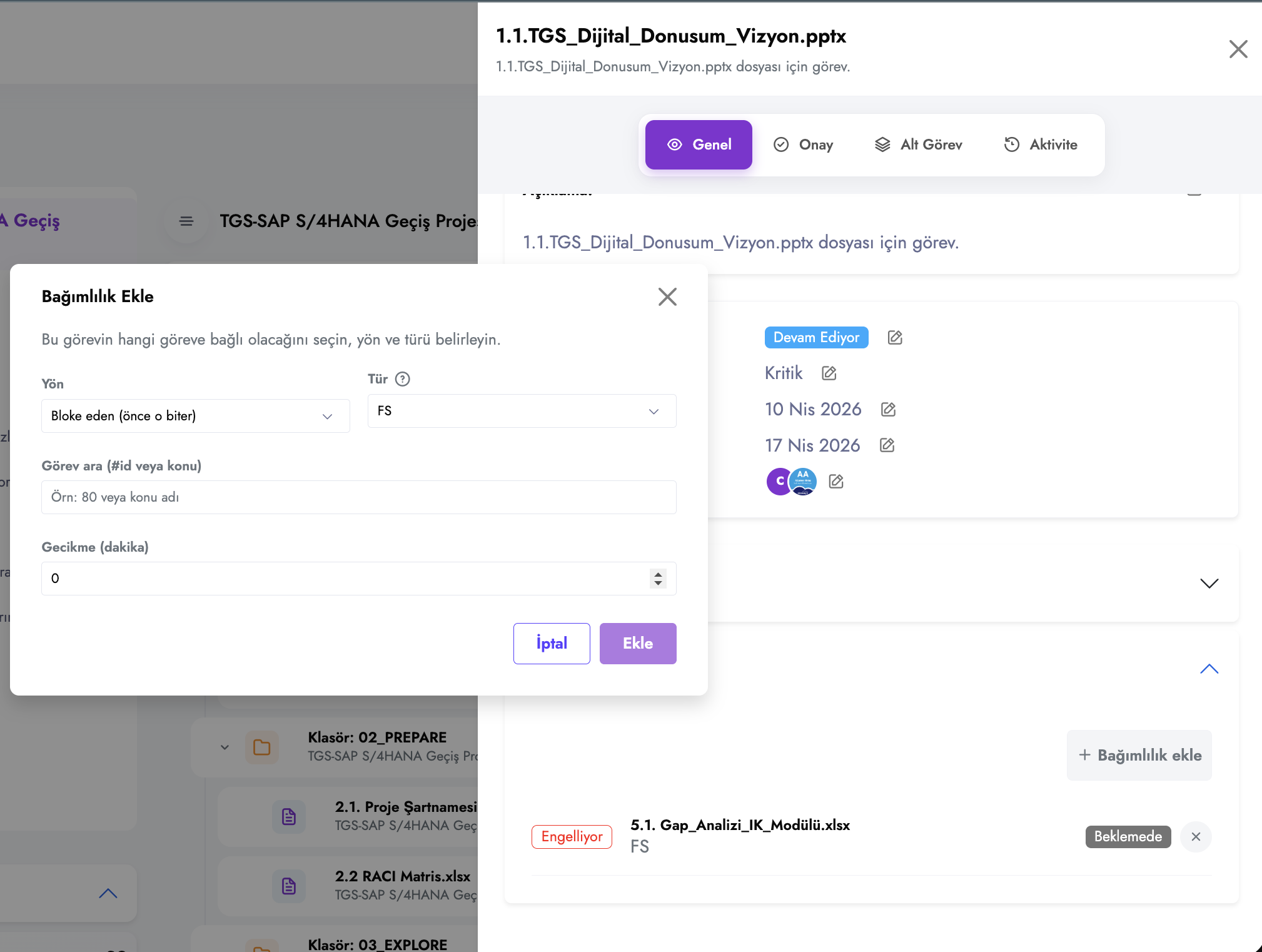
Şekil 1.8: Bağımlılık ekleme formu ve kayıtlı bağımlılıklar listesi
Rol Bazlı Efor Tahmini
Her göreve dahil olacak proje rolleri için bağımsız planlanan süre (tahmin) girilebilir. Gerçekleşen efor ve toplantı eforu ayrı kaydedilir; tamamlanma yüzdesi bu verilerden otomatik hesaplanır.
Kavramlar
| Kavram | Açıklama |
|---|---|
| Planlanan Süre | Her proje rolü için öngörülen süre (dakika) |
| Gerçekleşen Efor | Ekip üyelerinin fiilen kaydettiği çalışma süresi |
| Toplantı Eforu | Koordinasyon kaynaklı süre (görev eforundan ayrı) |
| Tamamlanma % | Planlanan / gerçekleşen efor oranından otomatik hesaplanır |
Tahmin Girme
- Drawer'da Efor / Zaman Takibi sekmesini açın.
- Tahmin Ekle bölümünde proje rolünü seçin.
- Planlanan süreyi dakika cinsinden girin ve kaydedin.
- Aynı rol için yalnızca bir tahmin girilebilir; mevcut tahminler düzenlenebilir veya silinebilir.
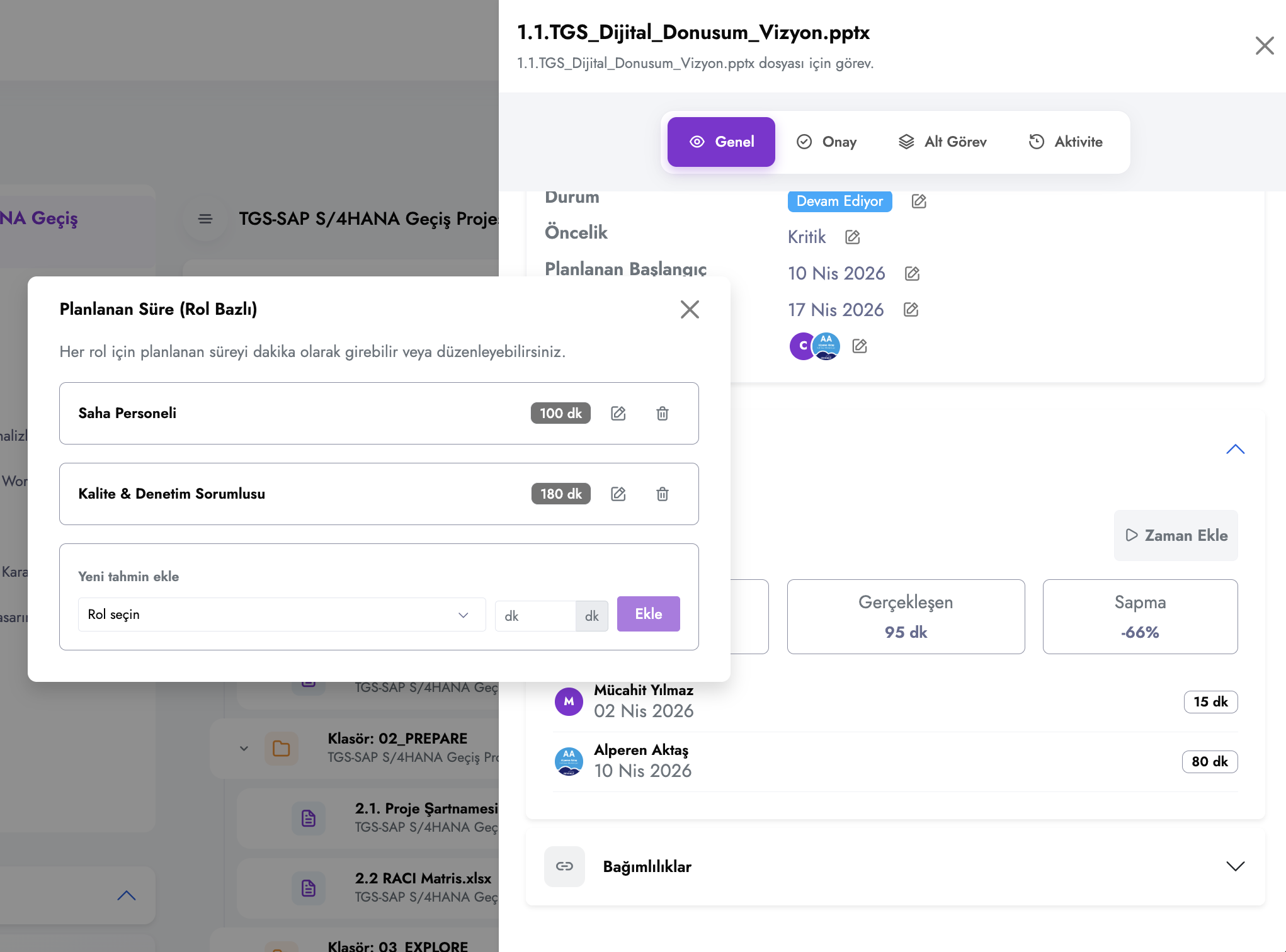
Şekil 1.9: Rol bazlı planlanan süreler listesi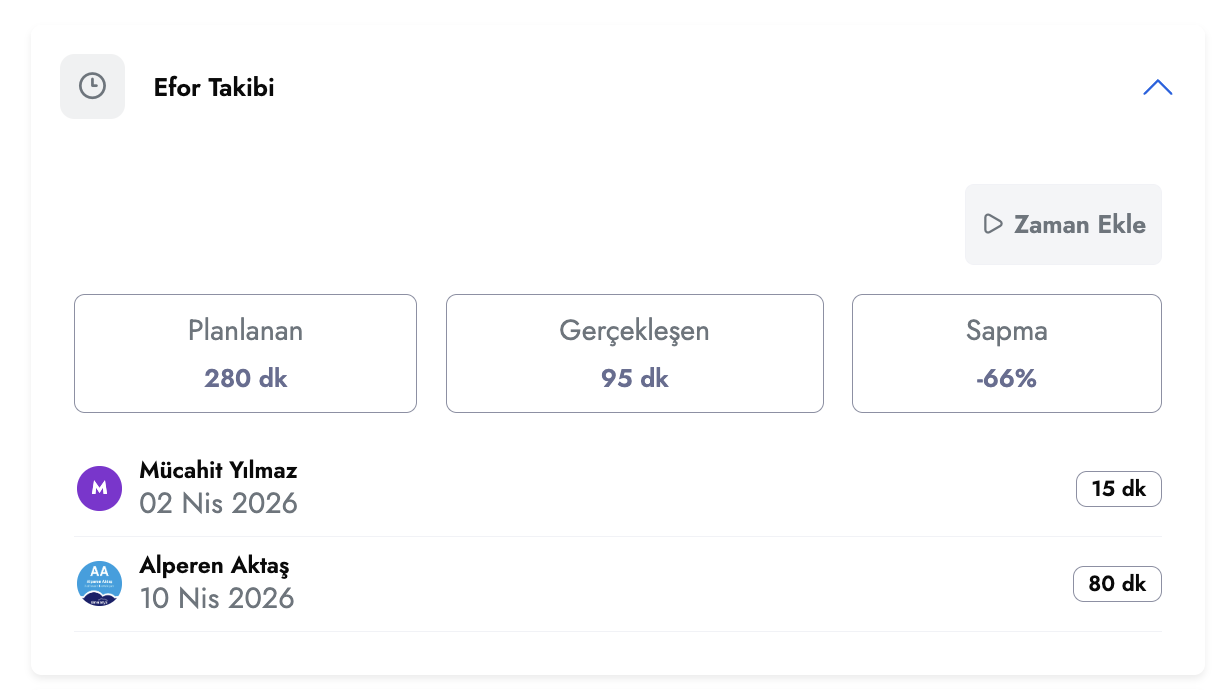
Şekil 1.10: Gerçekleşen efor ve toplantı eforu karşılaştırması
Yorumlar ve Tartışma
Görev drawer'ının Aktivite sekmesi, her göreve özgü iş parçacıklı (threaded) yorum sistemi sunar. Yorumlar zaman damgası ve yazar bilgisiyle kalıcı olarak kaydedilir; kararlar ve tartışmalar görev üzerinde arşivlenir.
Yorum Gönderme
- Drawer'da Aktivite sekmesini açın.
- Alttaki metin kutusuna yorumunuzu yazın.
- Enter tuşuyla gönderin (Shift+Enter yeni satır açar).
Yoruma Yanıt Verme (Thread)
- Yanıtlamak istediğiniz yorumun üzerindeki Yanıtla düğmesine tıklayın.
- Yanıt formu açılır; yanıtınızı yazın ve Enter ile gönderin.
- Yanıt, "Şuna yanıt: [Yazar Adı]" bağlamıyla iş parçacığı oluşturur.
- Yanıt formunu iptal etmek için Escape tuşuna basın.
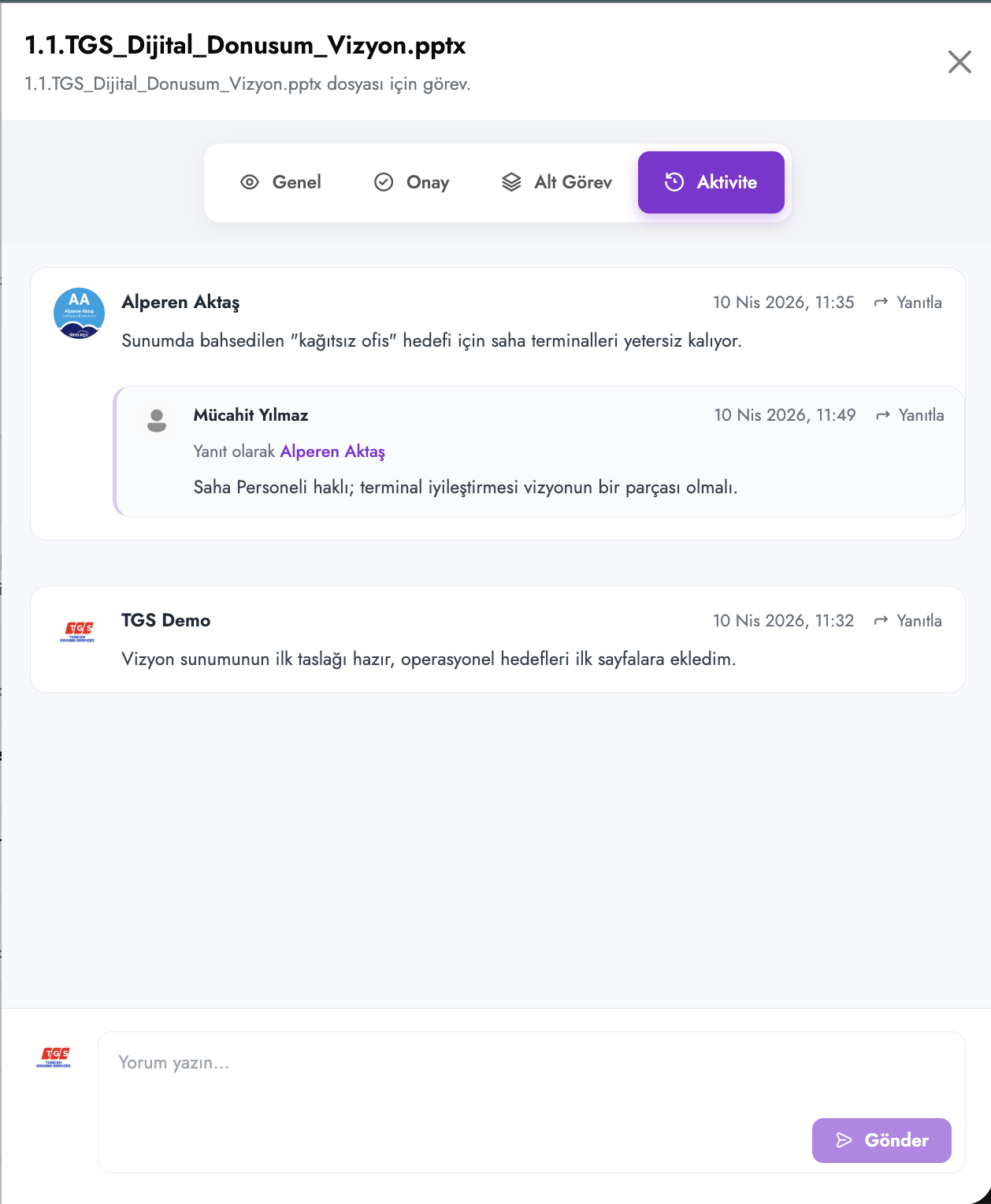
Şekil 1.11: Aktivite sekmesi iş parçacıklı yorum sistemi
Raporlama
Görev raporları Ayarlar → Raporlama bölümünden yönetilir. İki aşamalı çalışır: önce yeniden kullanılabilir şablon oluşturulur, ardından şablon veya anlık filtrelerle rapor çalıştırılır.
Rapor Şablonları
Şablonlar, sıkça kullanılan rapor filtre kombinasyonlarını isimlendirip kaydederek tek tıkla tutarlı raporlar çalıştırmanızı sağlar.
Şablon İçinde Tanımlanabilecek Filtreler
- Dahil edilecek projeler (çoklu seçim)
- Öncelik grupları
- Sorumlu kullanıcılar
- Başlangıç / bitiş tarih aralığı
- Alt görevlerin rapora dahil edilip edilmeyeceği
Şablon Oluşturma
- Ayarlar → Raporlama → Şablonlar sayfasına gidin.
- Yeni Şablon düğmesine tıklayın.
- Şablona benzersiz bir ad verin (örn. Haftalık Gecikme Takibi).
- Proje, öncelik, sorumlu ve tarih aralığı filtrelerini yapılandırın.
- Alt görev dahil/hariç tercihini belirleyin.
- Kaydet ile şablonu oluşturun.
Favori İşaretleme
Şablon listesinde yıldız simgesine tıklayarak sık kullandığınız şablonları listeye sabitleyin.
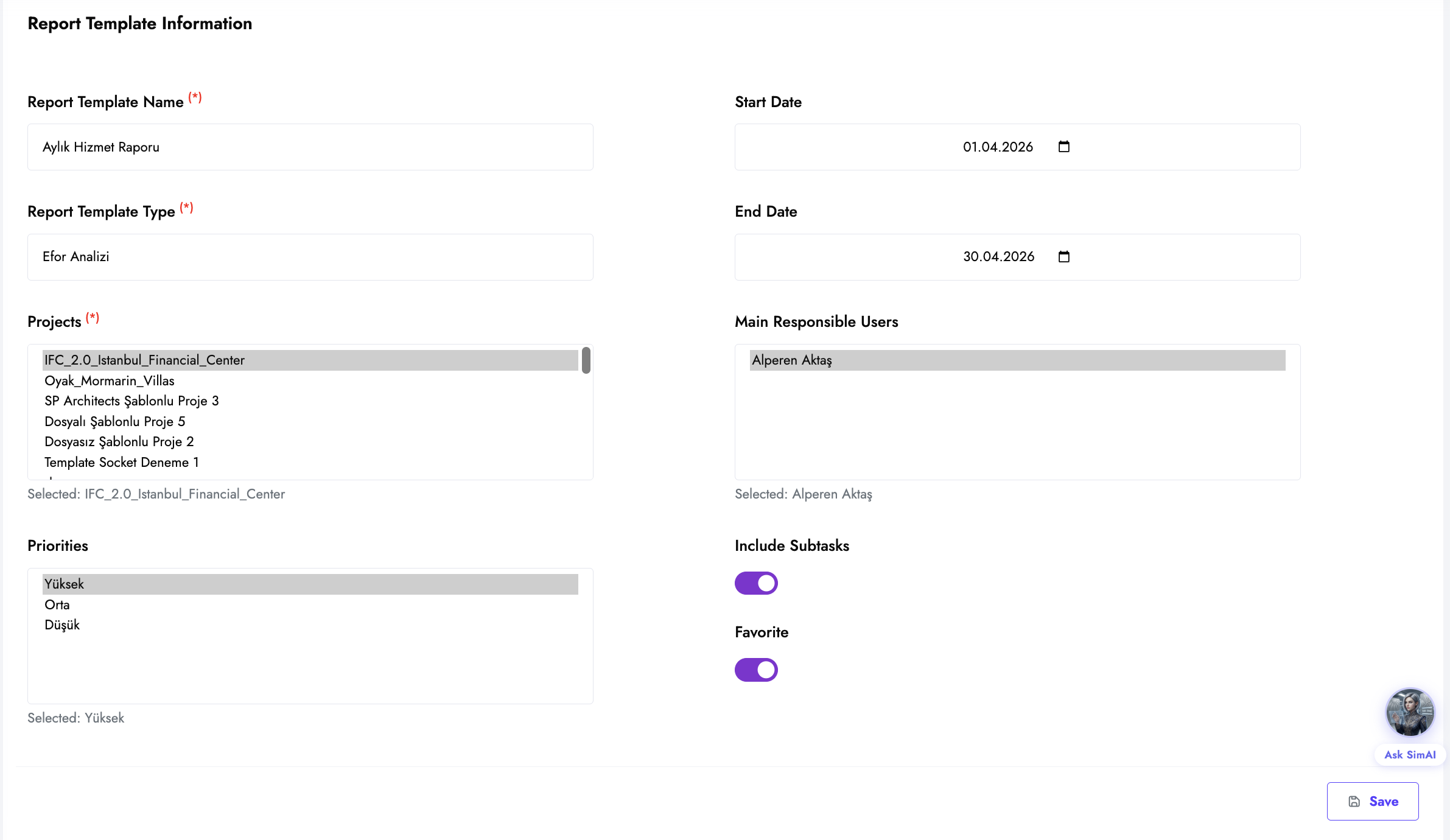
Şekil 1.12: Rapor şablonları listesi ve yeni şablon oluşturma formu
Rapor Oluşturma ve Dışa Aktarma
Rapor motoru iki modda çalışır: Şablon Modu (kayıtlı şablonu seç, tek tıkla çalıştır) ve Anlık Filtre Modu (filtreler manuel olarak girilir).
Rapor İçeriği
Oluşturulan rapor aşağıdaki bölümlerden oluşur:
| Bölüm | İçerik |
|---|---|
| Üst Başlık | Proje adı, yönetici bilgisi, tarih aralığı |
| Özet | Toplam, tamamlanan, devam eden ve başlamayan görev sayısı |
| Efor Özeti | Toplam görev eforu ve toplantı kaynaklı efor (ayrı ayrı) |
| Durum Dağılımı | Statü bazında görev sayısı ve yüzdesi (renk kodlu) |
| Öncelik Dağılımı | Öncelik bazında görev sayısı ve yüzdesi |
| Otomatik Açıklama | Rapor verilerinden üretilen hazır özet metni |
| Detay Tablosu | Görev başlığı, sorumlu, öncelik, statü, tamamlanma %, efor, gecikme durumu ve tarihler |
Rapor Çalıştırma
- Ayarlar → Raporlama → Rapor Oluştur sayfasına gidin.
- Şablon Modu: Listeden bir şablon seçin; filtreler otomatik dolar, Çalıştır düğmesine tıklayın.
Anlık Filtre Modu: Proje, öncelik, sorumlu, tarih aralığı ve alt görev tercihini manuel girin, ardından Çalıştır düğmesine tıklayın. - Rapor sonuçları ekranda görüntülenir.
- Excel veya PDF olarak dışa aktarmak için sağ üstteki dışa aktar düğmesini kullanın.
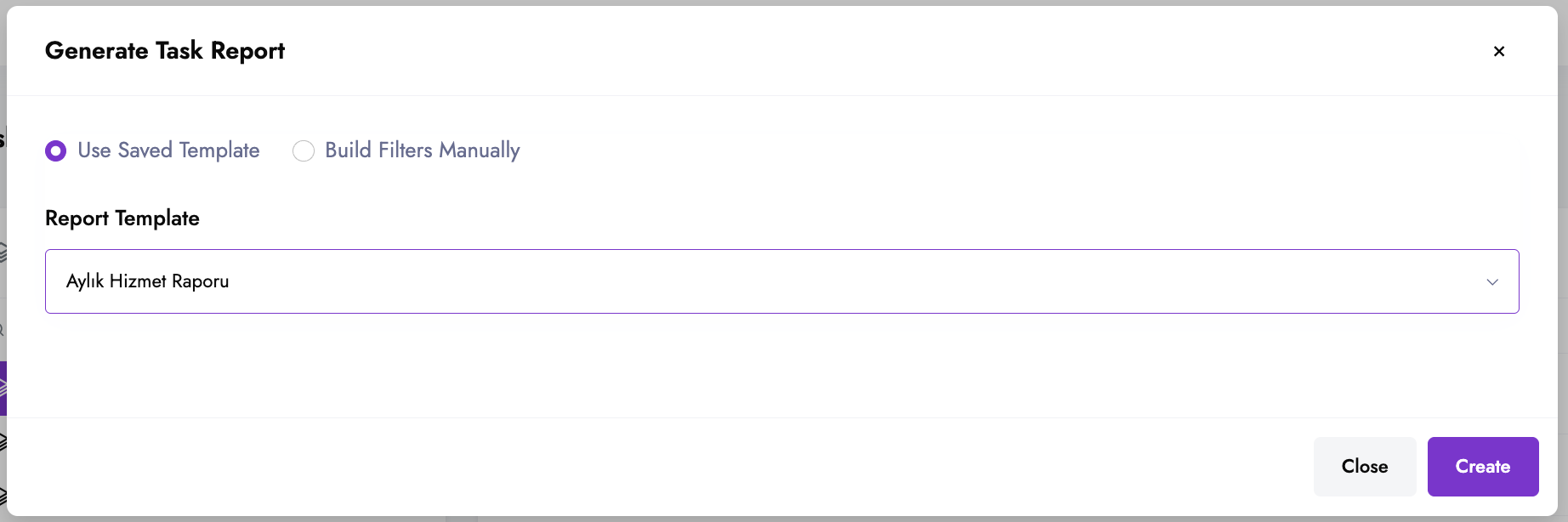
Şekil 1.13: Rapor çalıştırma ekranı şablon seçimi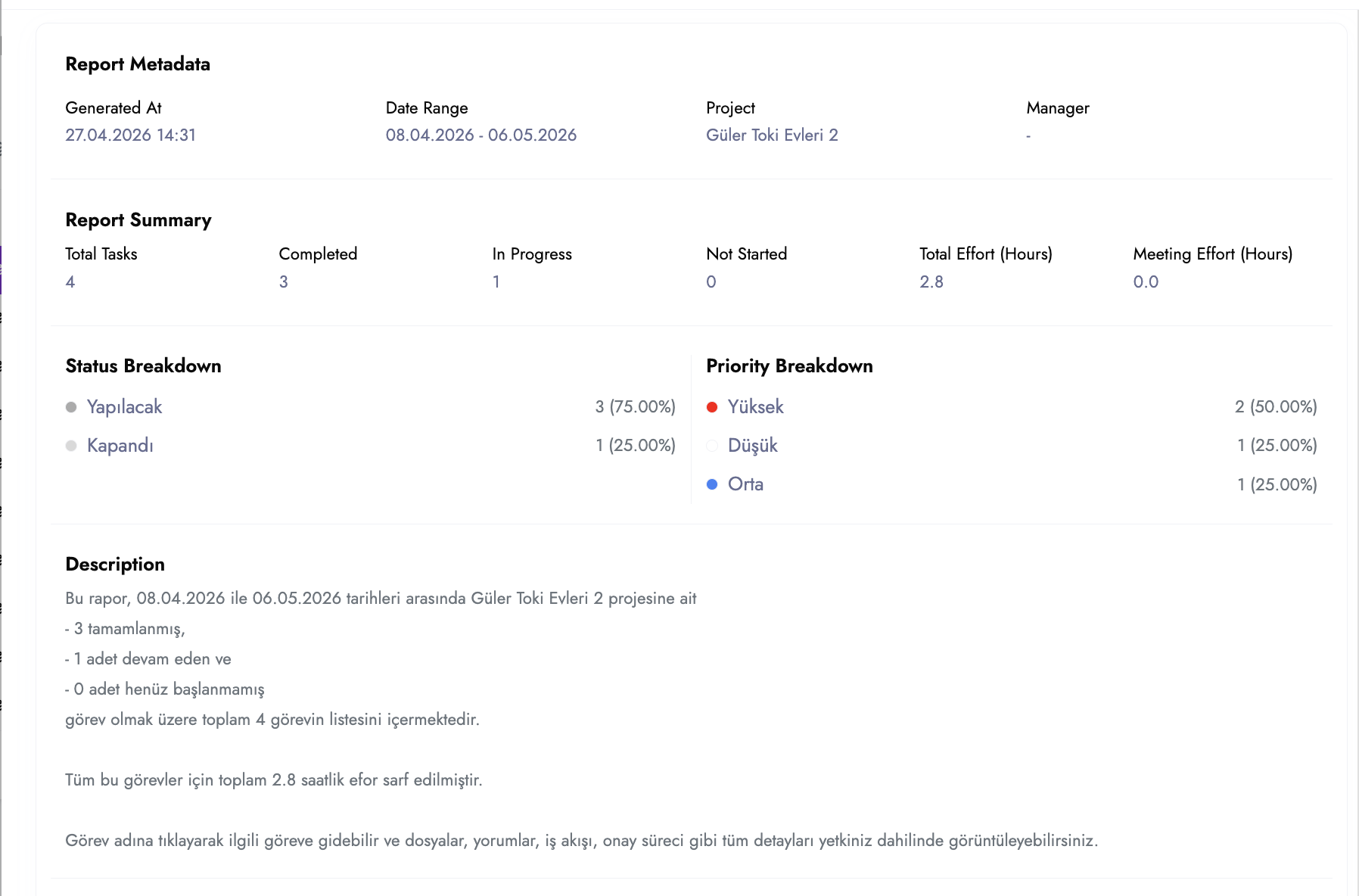
Şekil 1.14: Rapor sonuçları özet ve durum dağılımı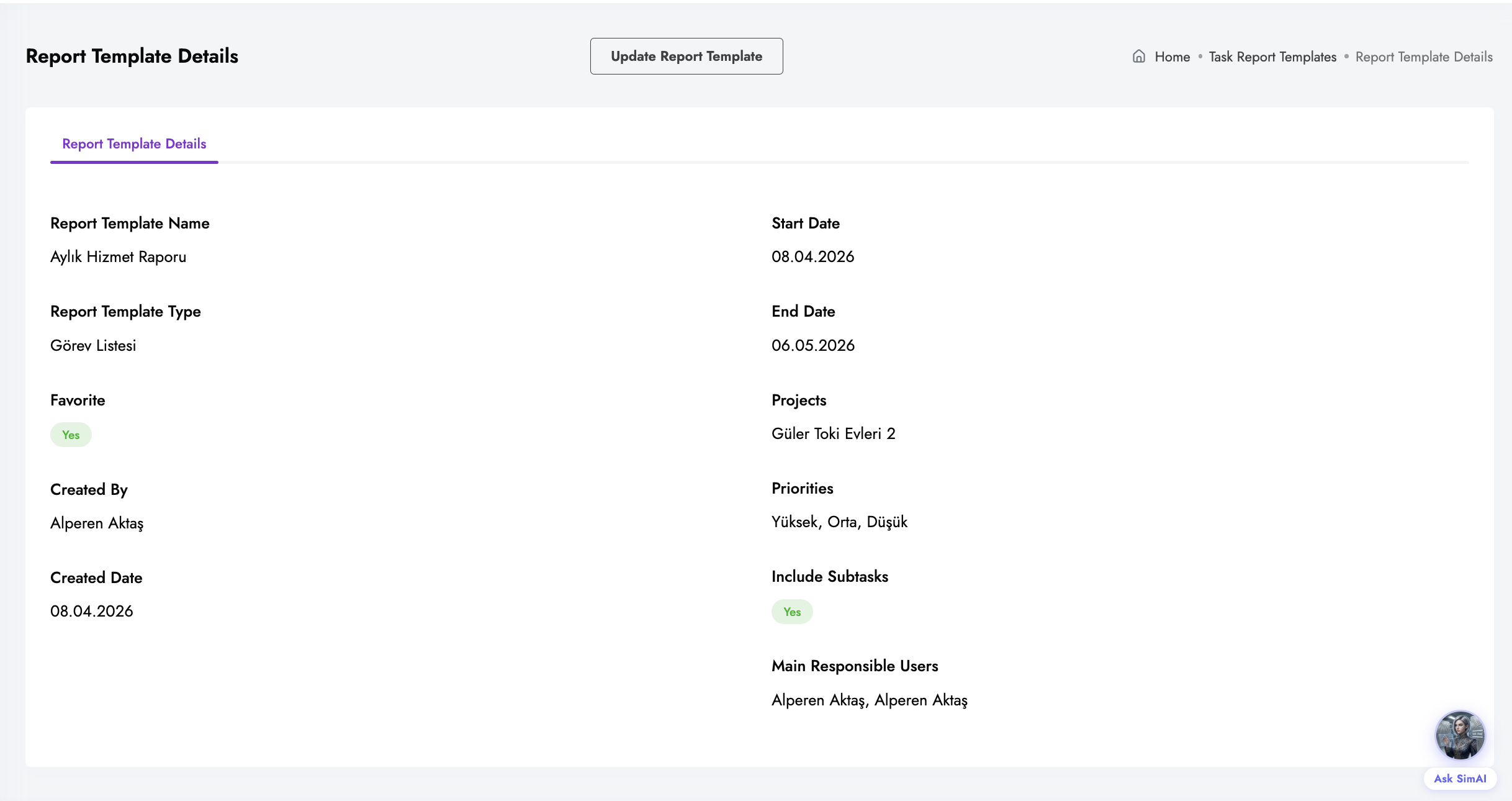
Şekil 1.15: Rapor detay tablosu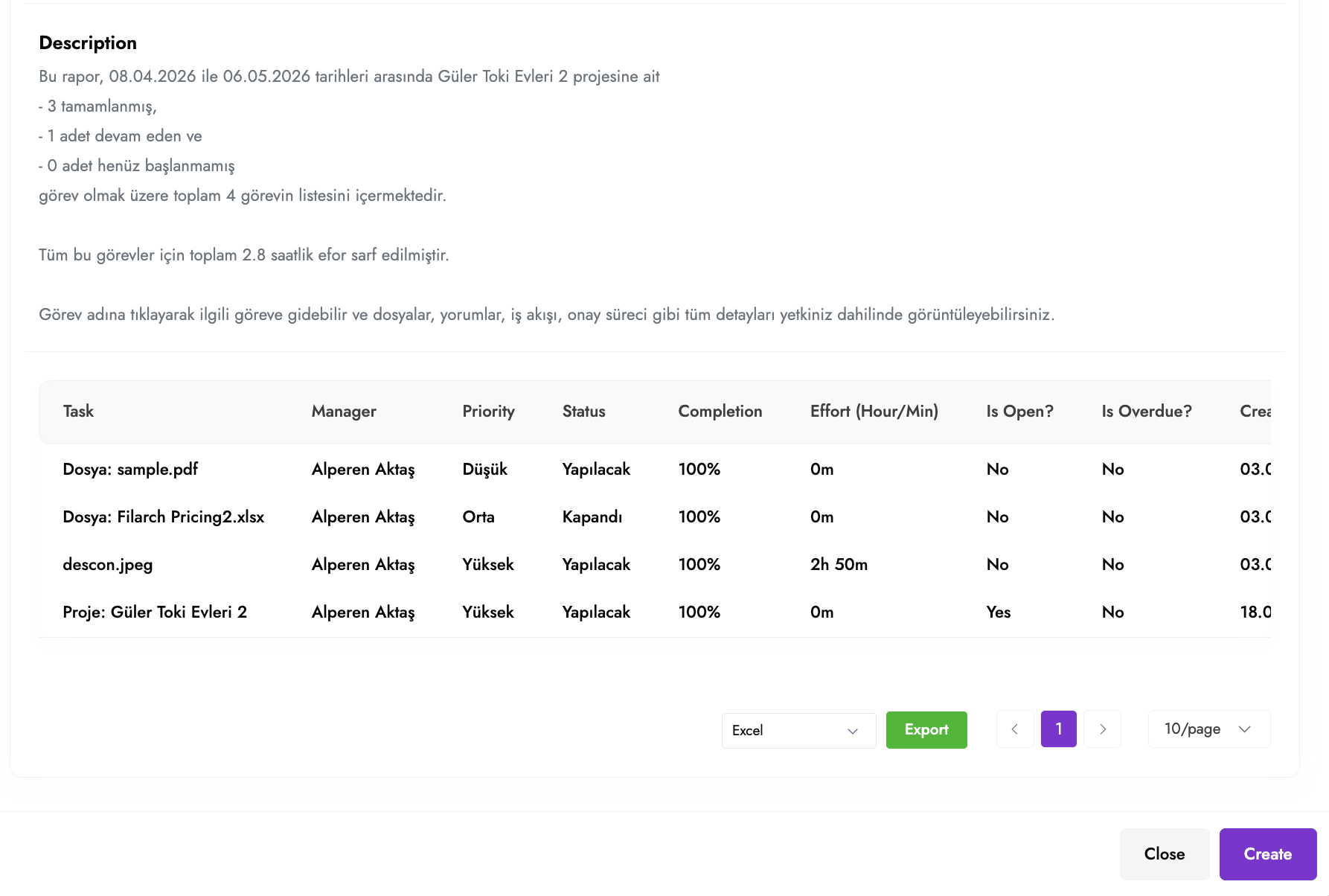
Şekil 1.16: Excel ve PDF dışa aktarım butonları
Karşılaştırmalı Avantajlar
| Özellik | Filarch | Jira | Asana | ClickUp |
|---|---|---|---|---|
| Klasör bazlı görev navigasyonu | ✅ Dosya yöneticisiyle ortak | ❌ | ❌ | ❌ |
| Gantt — kutudan çıkar, ek lisans yok | ✅ | ❌ Ek lisans | ✅ | ✅ |
| FS/SS/FF + Lag bağımlılık desteği | ✅ | ✅ (lag yok) | ❌ | Kısmi |
| Çok adımlı COA onay zinciri | ✅ | ❌ | ❌ | ❌ |
| Rol bazlı efor tahmini | ✅ | ❌ | ❌ | ❌ |
| Toplantı eforu ayrı takip | ✅ | ❌ | ❌ | ❌ |
| Threaded (iş parçacıklı) yorumlar | ✅ | ❌ Düz liste | ❌ | ❌ |
| Rapor şablonu + anlık filtre modları | ✅ | Kısmi | ❌ | Kısmi |
| Excel + PDF rapor çıktısı | ✅ | ❌ | ❌ | ✅ |