Çalışma Alanları (Workspaces)
Bu doküman, Filarch uygulamasındaki Çalışma Alanları sayfasının işlevselliğini açıklar. Çalışma alanları, projelerinizi ve ekiplerinizi organize etmek için kullanılan ana kapsayıcılardır. Tüm projeler ve kullanıcılar bu yapı altında yönetilir.
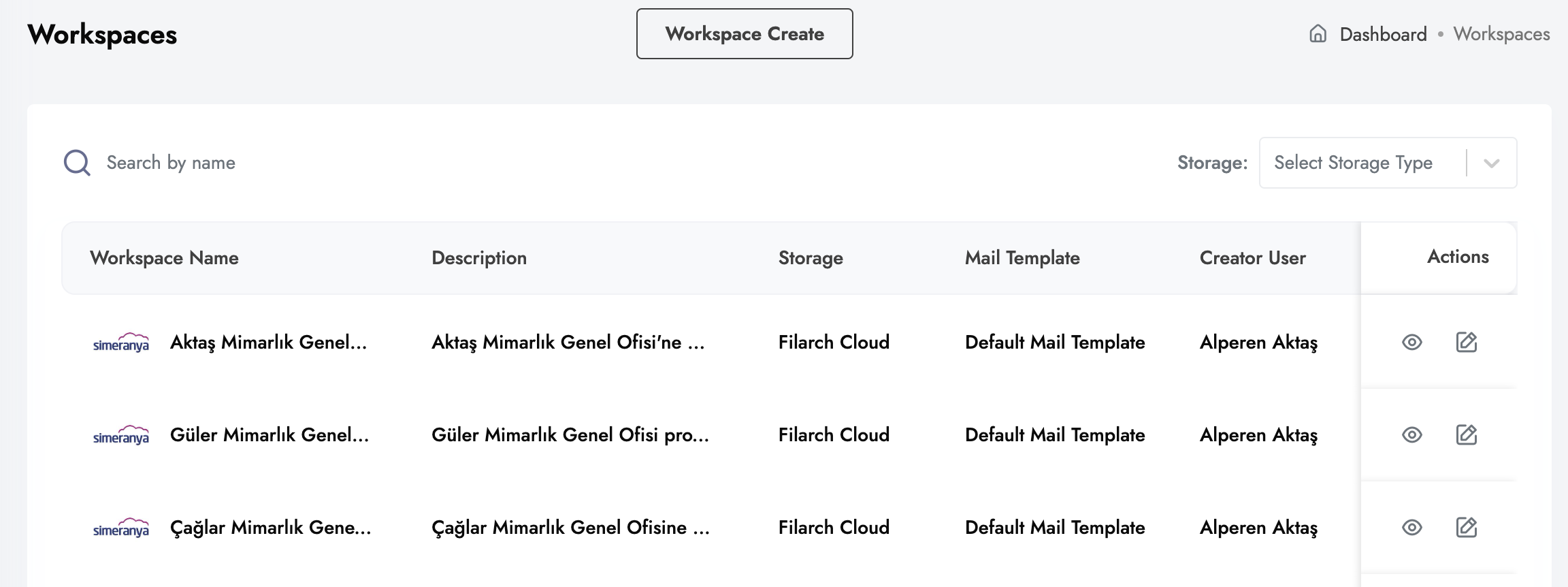 Şekil 1.1 – Çalışma Alanları Listesi Ana Ekranı
1. Çalışma Alanı Listesi
Sayfanın ana bölümünde, mevcut tüm çalışma alanlarınız tablo halinde listelenir.
Bu tabloda aşağıdaki bilgiler yer alır:
- Workspace Name: Çalışma alanına verdiğiniz özel isim.
- Description: Çalışma alanının amacını veya içeriğini özetleyen kısa açıklama.
- Storage: Bu çalışma alanına ait verilerin saklandığı depolama çözümünün adı.
- Mail Template: Bildirimler için kullanılan varsayılan e-posta şablonu.
- Creator User: Çalışma alanını oluşturan kullanıcı.
- Actions: Çalışma alanı ile ilgili işlem yapılmasını sağlayan ikonları içerir.
2. Yeni Çalışma Alanı Oluşturma (Workspace Create)
Listenin üst kısmında yer alan Workspace Create butonu, yeni bir çalışma alanı oluşturma ekranına yönlendirir.
Bu ekranda aşağıdaki bilgiler girilir:
- Workspace Name: Çalışma alanı için benzersiz ve açıklayıcı bir isim girilir.
- Description: Çalışma alanının amacını veya kapsamını açıklayan bir metin eklenir.
- Logo: Çalışma alanını görsel olarak ayırt etmek için isteğe bağlı bir logo yüklenebilir.
- Storage: Bu çalışma alanındaki dosyaların ve verilerin hangi depolama çözümünde saklanacağı seçilir. Bu depolama alanının daha önce Depolama Alanları sayfasında yapılandırılmış olması gerekir.
- Mail Template: Bu çalışma alanından gönderilecek bildirimlerde (ör. kullanıcı davetleri) kullanılacak e-posta şablonu seçilir.
Gerekli bilgiler doldurulduktan sonra Kaydet butonuna tıklanarak çalışma alanı oluşturulur.
3. Filtreleme ve Arama
- Search by name: Aradığınız çalışma alanını ismine göre hızlıca bulmak için bu alanı kullanın.
- Storage: Listeyi, yalnızca belirli bir depolama alanını kullanan çalışma alanlarını gösterecek şekilde filtreleyin.
4. Çalışma Alanı Aksiyonları (Actions)
Her çalışma alanı satırının Actions sütununda iki temel işlem bulunur.
Çalışma Alanı Detayları (Göz İkonu)
Bu ikona tıklandığında, çalışma alanının salt okunur detay sayfası açılır.
Bu sayfada:
- Çalışma alanı bilgileri
- Dahil olan projeler
- Dahil olan kullanıcılar
gibi ek bilgiler görüntülenir.
Bu görünüm, çalışma alanının mevcut durumunu hızlıca incelemek için kullanılır.
Çalışma Alanını Düzenleme (Kalem İkonu)
Bu ikona tıklandığında, çalışma alanı düzenleme ekranı açılır.
Bu ekran, oluşturma formuna benzer ve mevcut bilgilerle dolu olarak gelir.
Bu ekranda aşağıdaki alanlar güncellenebilir:
- Workspace Name
- Description
- Logo
- Mail Template
Not: Bir çalışma alanı oluşturulduktan sonra, Storage (depolama alanı) değiştirilemez. Değişiklikler yapıldıktan sonra Kaydet butonuna tıklanarak güncelleme tamamlanır.