Çakışma Yönetimi (Conflict Management)
Senkronizasyon sırasında, aynı dosyanın hem sunucuda hem de yerel bilgisayarınızda değiştirilmesi durumunda çakışmalar (conflicts) oluşabilir. FilArch Sync, bu çakışmaları yönetmeniz için özel bir arayüz sunar.
Adım 1: Çakışmalar Sekmesine Git
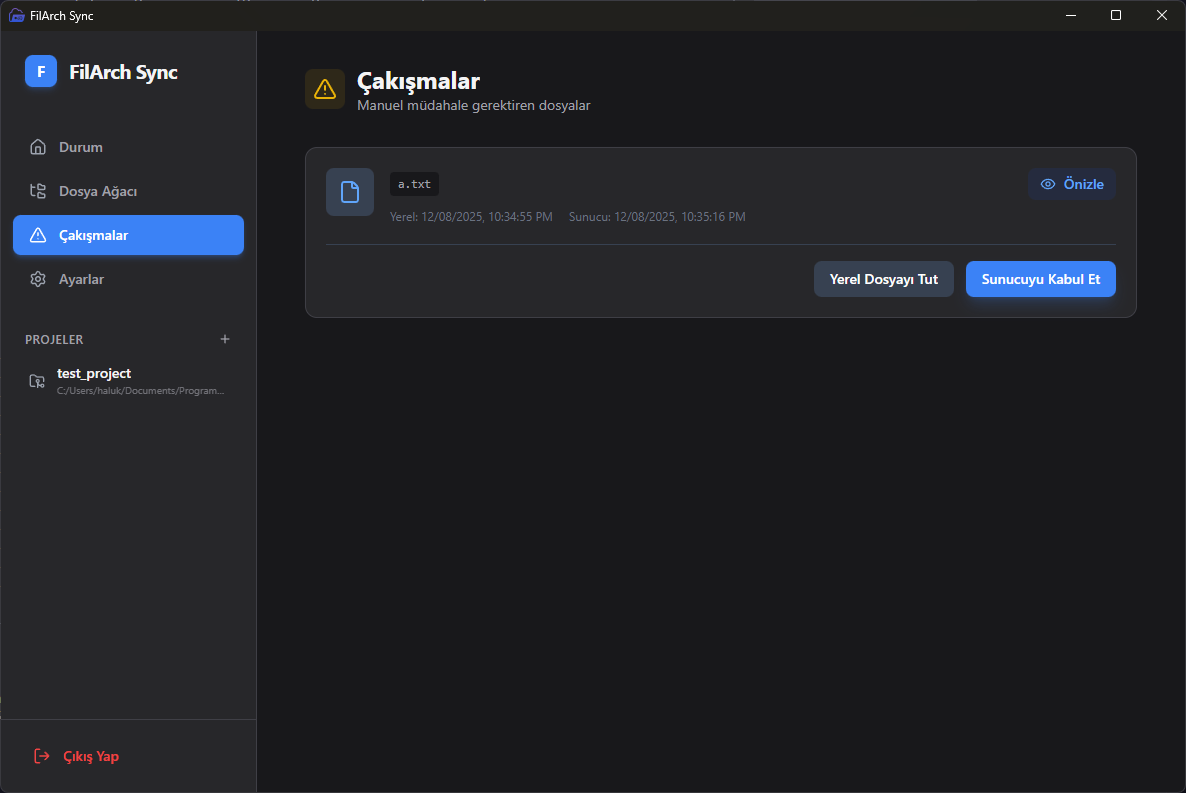 Şekil 1.7 – Çakışmalar Ekranı
Bu alana uygun ekran görüntüsünü ekleyin. Önerilen dosya adı:
assets/screenshots/conflicts_screen.png.
- Sol menüden "Çakışmalar" (Conflicts) seçeneğine tıklayın.
- Eğer çözülmemiş çakışmalar varsa, menü simgesinin yanında bir uyarı işareti görebilirsiniz.
Adım 2: Çakışma Listesini İnceleyin
- Sol taraftaki listede tüm çakışan dosyalar görüntülenir.
- Her öğe şunları içerir:
- Dosya adı ve yolu
- Çakışma tarihi
- Dosya türü simgesi
Adım 3: Çakışmayı Önizleyin
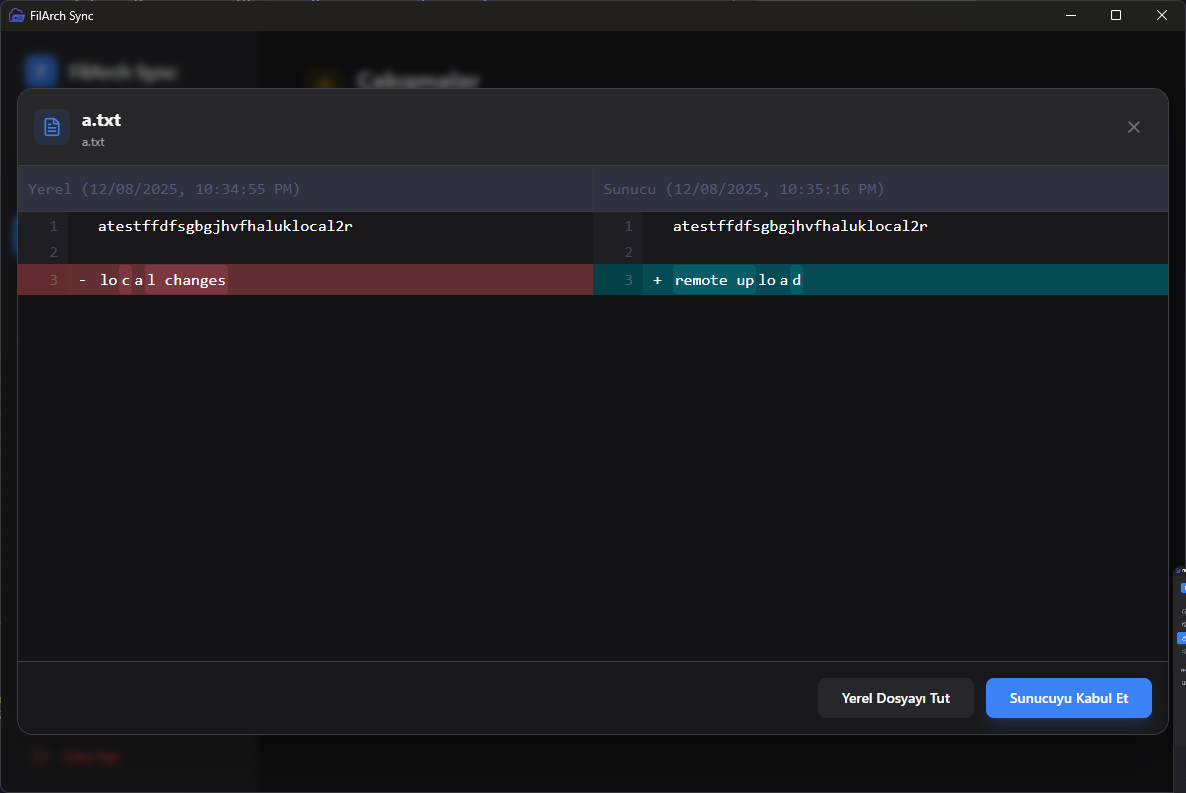 Şekil 1.8 – Çakışma Karşılaştırma Görünümü (Local / Remote)
- Sol menüden "Çakışmalar" (Conflicts) seçeneğine tıklayın.
- Eğer çözülmemiş çakışmalar varsa, menü simgesinin yanında bir uyarı işareti görebilirsiniz.
- Listeden bir çakışmaya tıklayın.
- Sağ tarafta karşılaştırma görünümü açılır:
- Metin Dosyaları: Sol tarafta yerel (Local), sağ tarafta sunucu (Remote) içeriği yan yana gösterilir. Farklılıklar renkli olarak vurgulanır.
- Görseller: Yerel ve sunucu görselleri karşılaştırılabilir.
- Diğer Dosyalar: Dosya boyutu ve değişiklik tarihi gibi meta veriler gösterilir.
Adım 4: Çakışmayı Çözün
Çakışmayı çözmek için iki seçenekten birini kullanın:
1.Yerel Olanı Kullan (Use Local): Yerel bilgisayarınızdaki versiyonu geçerli kabul eder. Sunucudaki versiyonun üzerine yazılır.
2.Sunucudakini Kullan (Use Remote): Sunucudaki versiyonu geçerli kabul eder. Yerel dosyanız sunucudaki versiyonla değiştirilir.
Dikkat: Çözüm işlemi geri alınamaz. Seçiminizi yapmadan önce değişiklikleri dikkatlice inceleyin.