Mail Şablonları (Mail Templates)
Bu doküman, Filarch uygulamasındaki Mail Şablonları modülünün işlevselliğini açıklar. Bu modül, sistem tarafından gönderilen e-postaların (kullanıcı davetleri, bildirimler ve benzeri iletiler) görünümünü markanızın kimliğine uygun şekilde özelleştirmenizi sağlar.
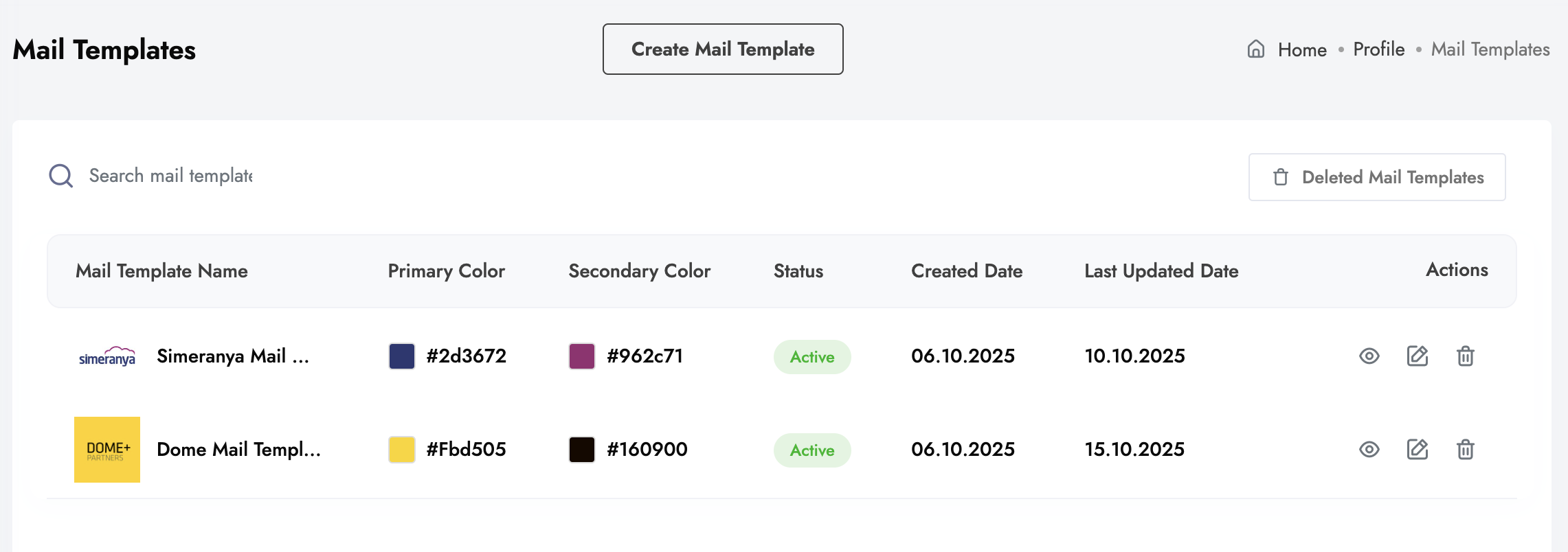 Şekil 1.1 – Mail Şablonları Ana Ekranı
1. Yeni Mail Şablonu Oluşturma (Create Mail Template)
Sayfanın üst kısmında yer alan Create Mail Template butonu, yeni bir e-posta şablonu tasarlayabileceğiniz arayüze yönlendirir.
Bu arayüzde aşağıdaki ayarları yapılandırabilirsiniz:
- Şablon Adı: Şablonu kolayca tanıyabilmek için bir isim belirleyin.
- Logo: E-postalarda görüntülenecek şirket logonuzu yükleyin.
- Renkler (Primary & Secondary Color): E-postanın başlık, buton ve diğer görsel öğelerinde kullanılacak markanıza ait ana ve ikincil renkleri belirleyin.
- İçerik Alanları: E-postanın başlık ve alt bilgi (footer) gibi metin alanlarını özelleştirin.
2. Arama ve Filtreleme
- Search mail template: Mevcut e-posta şablonları arasında isme göre hızlı arama yapmak için bu alanı kullanabilirsiniz.
- Deleted Mail Templates: Silinmiş e-posta şablonlarını görüntülemek ve gerekirse geri yüklemek için bu butonu kullanabilirsiniz.
3. Mail Şablonu Listesi
Sayfanın ana bölümü, oluşturduğunuz tüm e-posta şablonlarını tablo halinde listeler.
Bu tabloda aşağıdaki bilgiler yer alır:
- Mail Template Name: Şablonun adı ve ilişkili logosu.
- Primary Color: Şablonda tanımlanan ana rengi gösterir.
- Secondary Color: Şablonda tanımlanan ikincil rengi gösterir.
- Status: Şablonun kullanımda olup olmadığını belirtir (Active / Inactive). Yalnızca Active durumdaki şablonlar bildirim gönderimleri için seçilebilir.
- Created Date: Şablonun oluşturulduğu tarihi ifade eder.
- Last Updated Date: Şablonda en son değişiklik yapılan tarihi gösterir.
- Actions: Her bir şablon için gerçekleştirilebilecek işlemlerin ikonlarını içerir.
4. Şablon Aksiyonları
Her şablon satırının sonunda, şablon üzerinde işlem yapmanızı sağlayan üç temel ikon bulunur.
Önizleme
Bu ikona tıklayarak şablonun son hâlinin bir önizlemesini görüntüleyebilirsiniz. Bu önizleme, e-postanın alıcının posta kutusunda nasıl görüneceğini kontrol etmek için kullanılır.
Düzenle
Bu ikon, şablonun adını, renklerini, logosunu ve diğer ayarlarını değiştirebileceğiniz düzenleme formunu açar.
Sil
Bu ikon, artık ihtiyaç duyulmayan bir şablonu silmenizi sağlar. Silinen şablonlar, Deleted Mail Templates bölümünden geri yüklenebilir.